

Schritt 1: Aufträge
Datenquelle befüllen, die Berechnung auf Bereiche einschränken und Zeit- sowie Gewichtsdaten konfigurieren.
In diesem Schritt übergibst du dem System die Sammelpunkte des Projekts, je nach Datenquelle aus einer Datei, aus bestehenden Daten oder Touren oder als KI-Schätzung. Dazu ergänzt du Zeit- und Gewichtsangaben pro Behältergröße.
Die Datenquelle hast du beim Anlegen des Projekts festgelegt; nachträglich lässt sie sich nicht ändern. Für eine andere Datenquelle leg ein neues Projekt an.
Links konfigurierst du die Daten, rechts siehst du die geladenen Sammelpunkte auf der Karte. Den Projektnamen änderst du jederzeit über das Stift-Symbol im Kopf.
Datei hochladen
Unter Datei hochladen ziehst du deine Datei in die Ablagefläche, oder du klickst auf durchsuchen. Über Beispieldatei herunterladen erhältst du eine CSV-Vorlage mit fünf Spalten in deiner Anwendungssprache.
Eine ausgefüllte Vorlage mit unveränderten Spaltenüberschriften übernimmt Schritt 1 direkt, wenn du sie allein und als erste Datei des Projekts ablegst. Auf der Dateikarte steht dann Datei erfolgreich verarbeitet! mit der Zahl der Behälter im Projekt.
Jede andere Datei, ob CSV, Excel, JSON oder XML mit beliebigen Spalten, prüft der Datei-Import.
Liegt eine Datei im Projekt, steht darunter die Fläche Weitere Datei hochladen. Eine weitere Datei läuft immer über den Datei-Import, und ihre Behälter kommen zu denen im Projekt dazu.
Das Papierkorb-Symbol auf der Dateikarte entfernt die Datei ohne Rückfrage samt ihren Behältern aus dem Projekt. Kam die Datei über den Datei-Import, lässt sich dieser Import danach nicht rückgängig machen.
Danach wählst du unter Material auswählen die Materialfraktion.
Jede Zeile der Vorlage ist ein Behälter. Stimmen Koordinaten, Adresse und Abholfrequenz überein, fasst das System diese Behälter zu einem Sammelpunkt zusammen — sie werden dann immer gemeinsam eingeplant (gleicher Cluster, gleiches Fahrzeug, gleiche Reihenfolge).
Das Fahrzeug hält an diesem Punkt nur einmal, die Behälter werden aber einzeln berücksichtigt.
Ein Sammelpunkt darf höchstens eine Ladung wiegen, sonst startet die Berechnung nicht (siehe Adressen schwerer als eine Ladung).
Spaltenformat der Vorlage
Die Vorlage hat eine Kopfzeile (Header) mit genau fünf Spalten; eine weitere Spalte darf nicht dabei sein. Lass die Überschriften unverändert, sonst prüft der Datei-Import die Datei wie jede andere.
Die Spalte Pflicht gibt an, ob jede Zeile dort einen Wert braucht. Die deutsche Vorlage benennt die Spalten so:
| Spalte | Pflicht | Inhalt |
|---|---|---|
| Breitengrad und Längengrad | Ja | GPS-Koordinaten des Behälters. Pflicht, weil eine Geokodierung aus Adressen für die Planung meist zu ungenau ist |
| Behältertyp | Ja | Behältergröße mit ihrer Literzahl, etwa 120 oder 120L wie in der Vorlage. Ohne Zahl schlägt der Upload fehl |
| Addresse | Nein | Klartext-Adresse, der Wert darf leer bleiben. Dient der Gruppierung und Anzeige, nicht der Positionierung |
| Abholfrequenz | Nein | Freitext-Tag (etwa „Wöchentlich", „Tour 1"), der Wert darf leer bleiben. Damit wählst du später gezielt eine Teilmenge der hochgeladenen Punkte für die Berechnung aus, statt immer alle zu rechnen |
Die englische Vorlage hat dieselben Spalten auf Englisch, siehe CSV-Datenfelder.
Überschreitet die Datei die Sammelpunkt-Grenze deines Plans, erscheint der rote Kasten Plan-Limit überschritten mit der Zahl deiner Sammelpunkte und der Grenze. Reduzier dann Sammelpunkte oder Touren; für eine höhere Grenze wende dich an den Support oder an deinen Vertriebspartner.
Punkte für die Berechnung auswählen
Enthält die CSV eine Frequenz-Spalte, gruppiert das System die Punkte nach ihrem Frequenz-Tag. Die Karte Touren zeigt die Gruppen und unter Ausgewählte Sammelstellen die Gesamtzahl der gewählten Punkte.
Pro Gruppe siehst du die Sammelstellen, die Behälter und eine erste Schätzung von Gewicht und Volumen (t / m³).
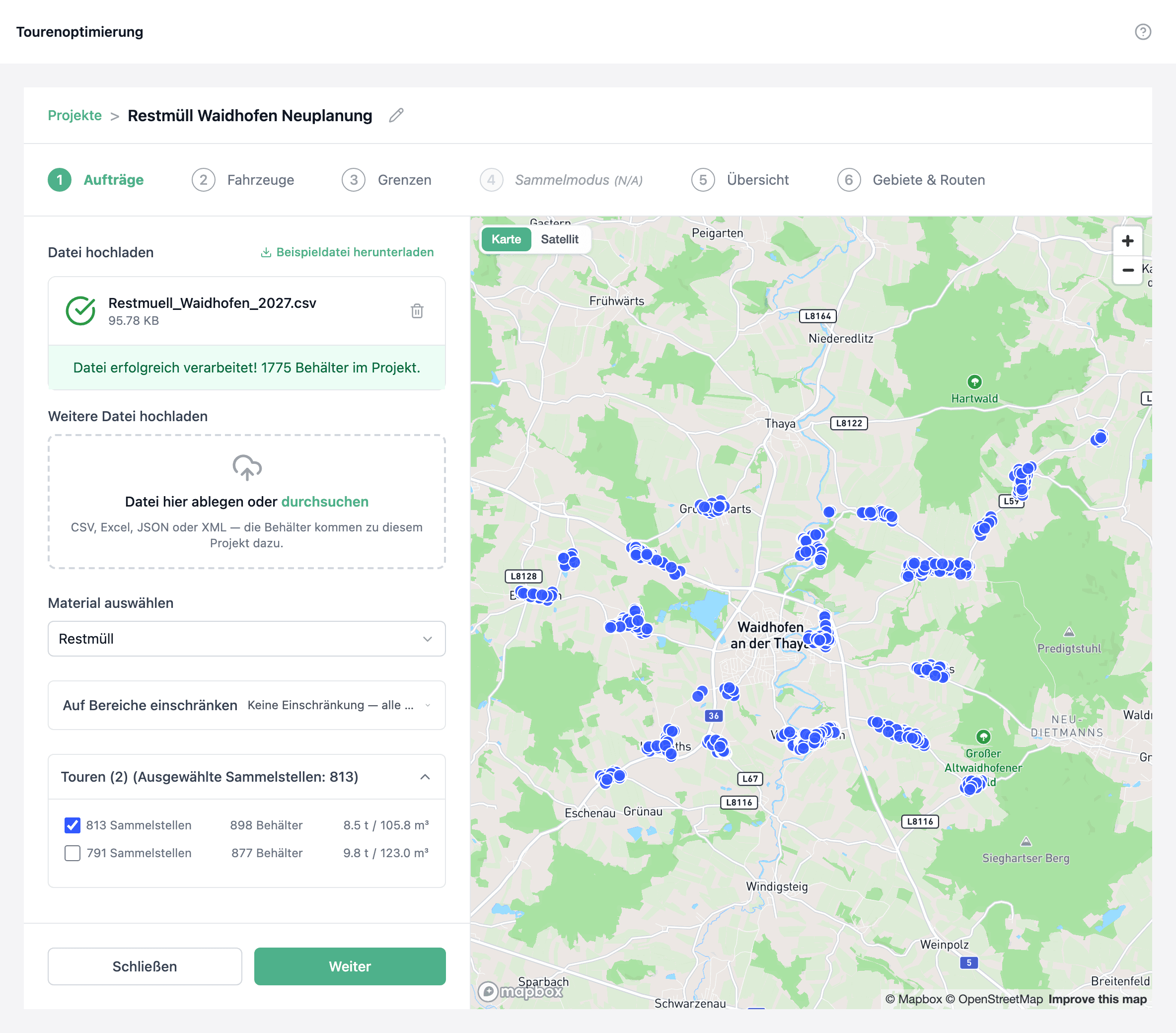
Gibt es mehr als eine Gruppe, wählst du über die Checkbox je Gruppe, welche Punkte in die Optimierung einfließen.
Aus bestehenden Daten
Diese Option nutzt die Behälter, die du in der Haushaltsübersicht deines aktuellen Workspace siehst: die deiner Organisation und die, die andere Organisationen dort für dich freigegeben haben. Daten anderer Workspaces lassen sich hier nicht heranziehen.
Zur Auswahl stehen nur Gemeinden, in denen du solche Behälter hast. Gibt es keine, zeigt der Schritt Nichts mit dir geteilt: Optimier dann mit einer Datei, oder bitte die Organisation, der die Daten gehören, um eine Freigabe.
- Wähl unter Städte auswählen eine oder mehrere Gemeinden aus.
- Wähl unter Material auswählen die Materialfraktion, etwa Restmüll, Bioabfall oder Papier.
Sobald Städte und Material gewählt sind, erscheinen die passenden Sammelpunkte automatisch auf der Karte.
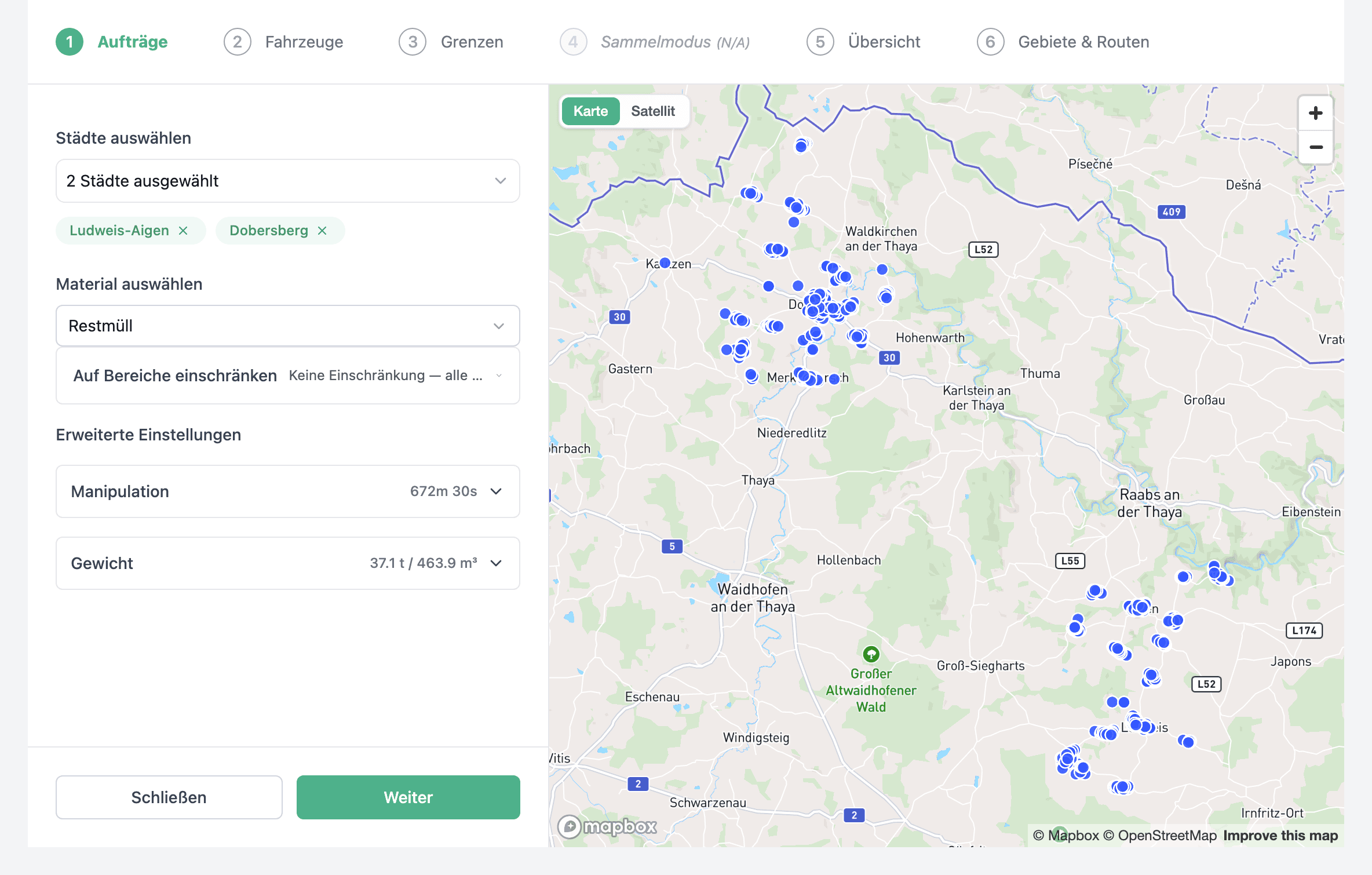
Geladen werden dabei alle aktiven Behälter aus den Behälterdaten — inaktive (zurückgezogene) Behälter bleiben außen vor (siehe Status in der Haushaltsübersicht).
Die geladenen Daten sind ein Snapshot: Spätere Änderungen in der Haushaltsübersicht (etwa neue oder entfernte Behälter) werden in ein bereits angelegtes Projekt nicht automatisch übernommen.
Aus bestehenden Touren (Reoptimierung)
Bei Bestehende Touren reoptimieren hast du die Touren beim Anlegen des Projekts ausgewählt, auf der Seite Neues Projekt oder aus der Tourenverwaltung. Dieser Modus setzt das Modul Tourenverwaltung voraus.
Die Karte Touren listet die übernommenen Touren mit der Zahl ihrer Behälter; über die Checkbox je Tour blendest du einzelne Touren ein oder aus. Grundlage ist immer die Mastertour, ohne ihre Versionen.
Was später möglich ist, hängt davon ab, ob zu allen Stopps der Touren ein Gewicht bekannt ist:
| Fall | Was möglich ist |
|---|---|
| Alle Gewichte bekannt | Die erweiterten Einstellungen stehen voll zur Verfügung — Manipulationszeiten je Behältergröße, wie beim CSV-Upload |
| Nicht alle bekannt | Der Aufklapper Manipulation zeigt nur ein gemeinsames Feld Zeit pro Behälter (s), der Aufklapper Gewicht ist ausgegraut und lässt sich nicht öffnen. In Schritt 2 ist der Grenzwert Gewicht/Volumen gesperrt; setzbar ist nur Behälter |
Welcher Fall vorliegt, erkennst du an den ausgegrauten Elementen.
Daten mit KI erzeugen (Beta)
Verwende diesen Modus, wenn du für ein Gebiet planst, zu dem dir keine Behälterdaten vorliegen.
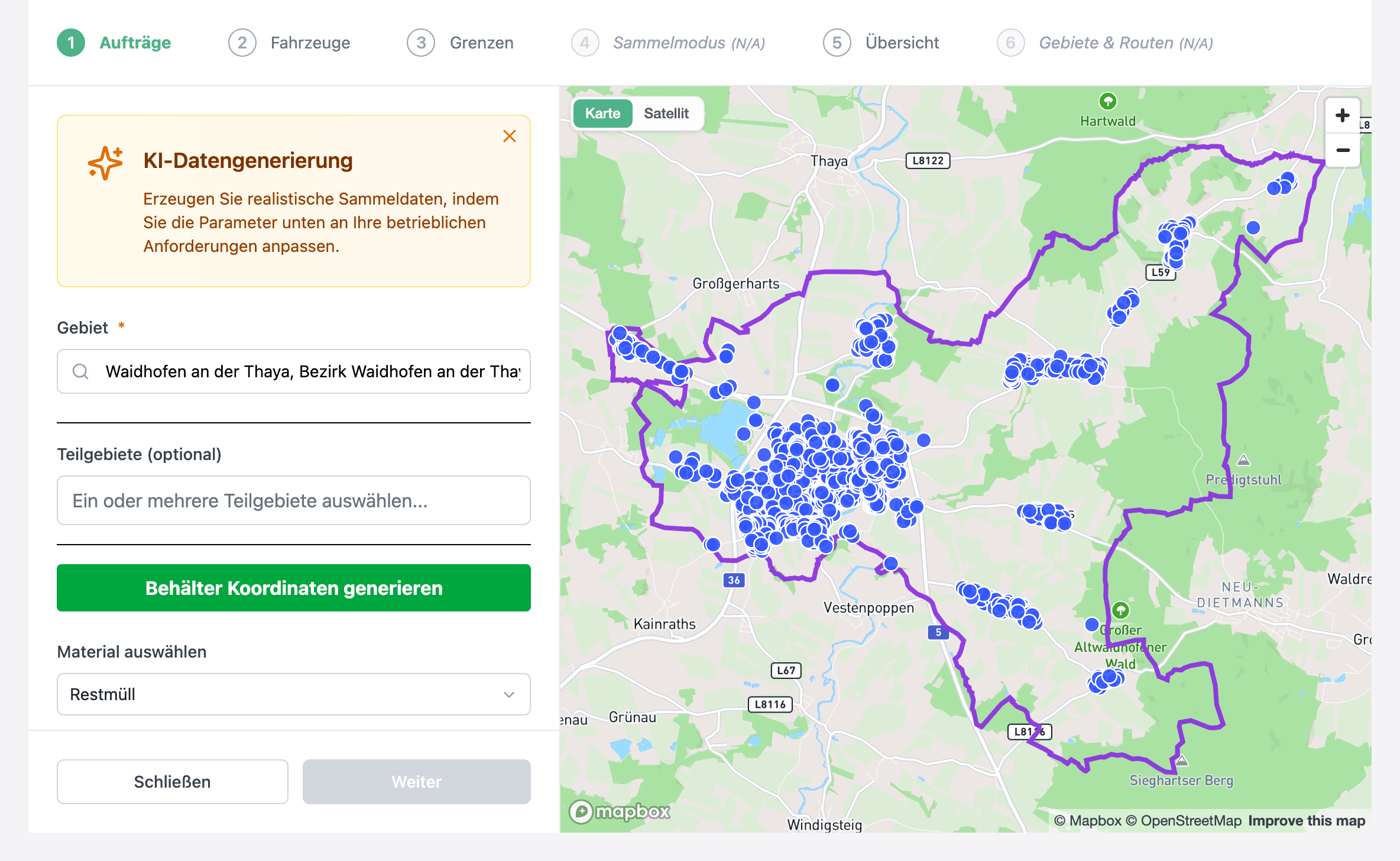
- Gib unter Gebiet den Namen einer Gemeinde, eines Bezirks oder eines Kantons ein und wähl den passenden Treffer.
- Wähl unter Teilgebiete (optional) ein oder mehrere Teilgebiete aus; sie werden geladen, sobald ein Gebiet feststeht. Ist das Gebiet nicht weiter untergliedert, verwendet das System alle seine Adressen.
- Klick auf Behälter Koordinaten generieren.
- Wähl unter Material auswählen die Materialfraktion.
Die geschätzten Behälterstandorte erscheinen als Punkte auf der Karte.
Erscheint Für dieses Gebiet wurden keine Adressen gefunden oder Die Adressen konnten nicht geladen werden, prüf die Schreibweise oder wähl ein anderes Gebiet.
Darunter füllst du zwei Pflichtkarten aus:
| Karte | Inhalt |
|---|---|
| Behälteranzahl | Zeigt unter Basierend auf Ihrem Gebiet geschätzt eine Spanne (im Bild „3.100–4.300 Behälter“). Die genaue Anzahl legt das System bei der Gebietsberechnung fest. Über Erweiterte Einstellungen kannst du stattdessen eine bestimmte Anzahl von Behältern festlegen |
| Behältertypen | Eine Checkbox je Behältergröße deines Workspace. Hast du mehr als eine Größe angehakt, erscheint der Regler Verteilung mit Zurücksetzen |
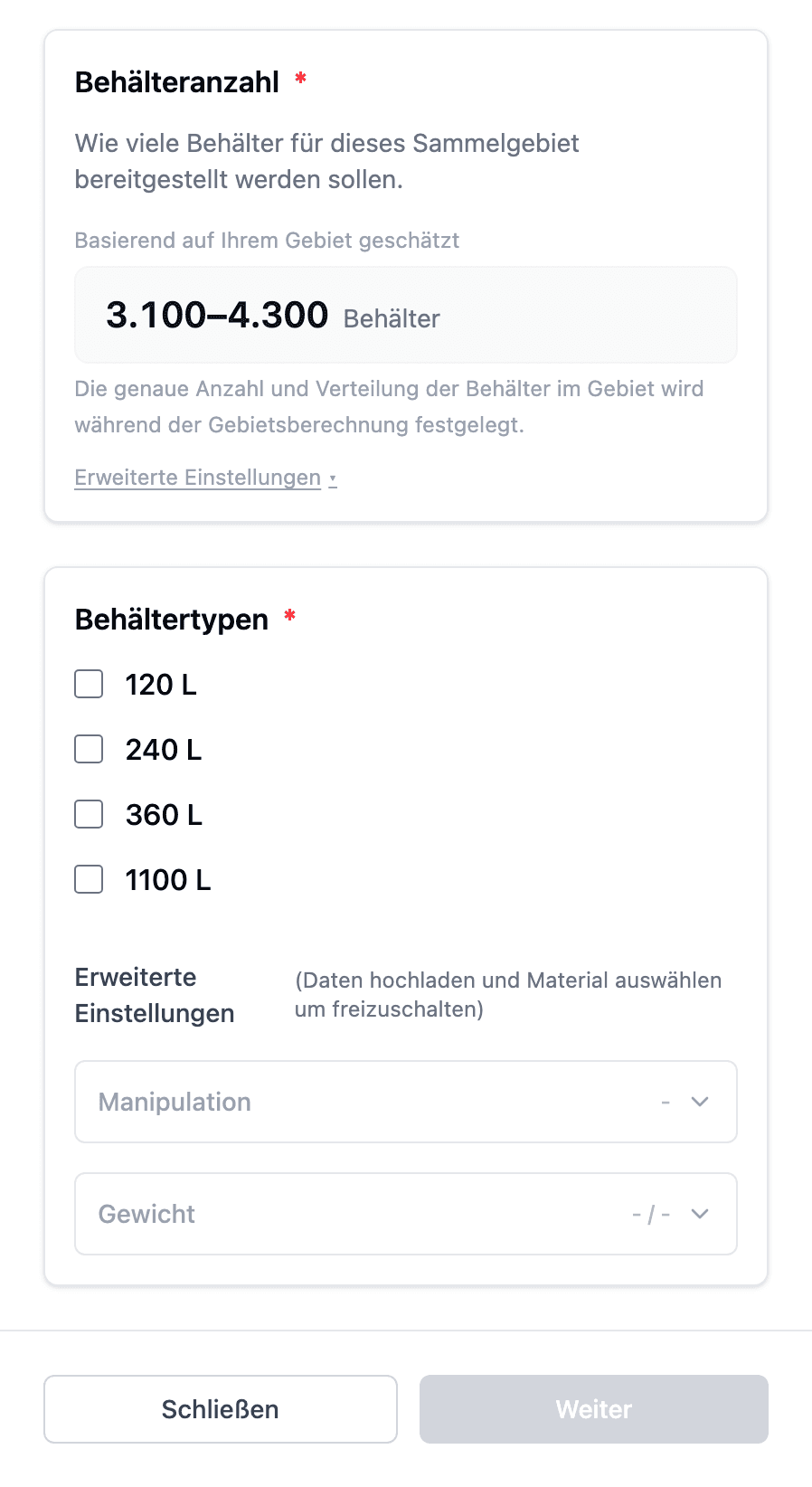
Die Aufklapper Manipulation und Gewicht in der Karte Behältertypen werden erst freigeschaltet, sobald Material und mindestens ein Behältertyp gewählt sind.
Wichtig: Die erzeugten Daten sind eine Schätzung und können — je nach Datenlage und Gebiet — teils deutlich von der Realität abweichen. Für Ausschreibungen daher nur mit Bedacht verwenden.
Auf Bereiche einschränken
Mit Auf Bereiche einschränken rechnest du nur einen Teil der geladenen Punkte, etwa ein Los oder einen Ortsteil, ohne die Daten zu kürzen. Die zugeklappte Karte steht bei allen vier Datenquellen direkt unter Material auswählen.
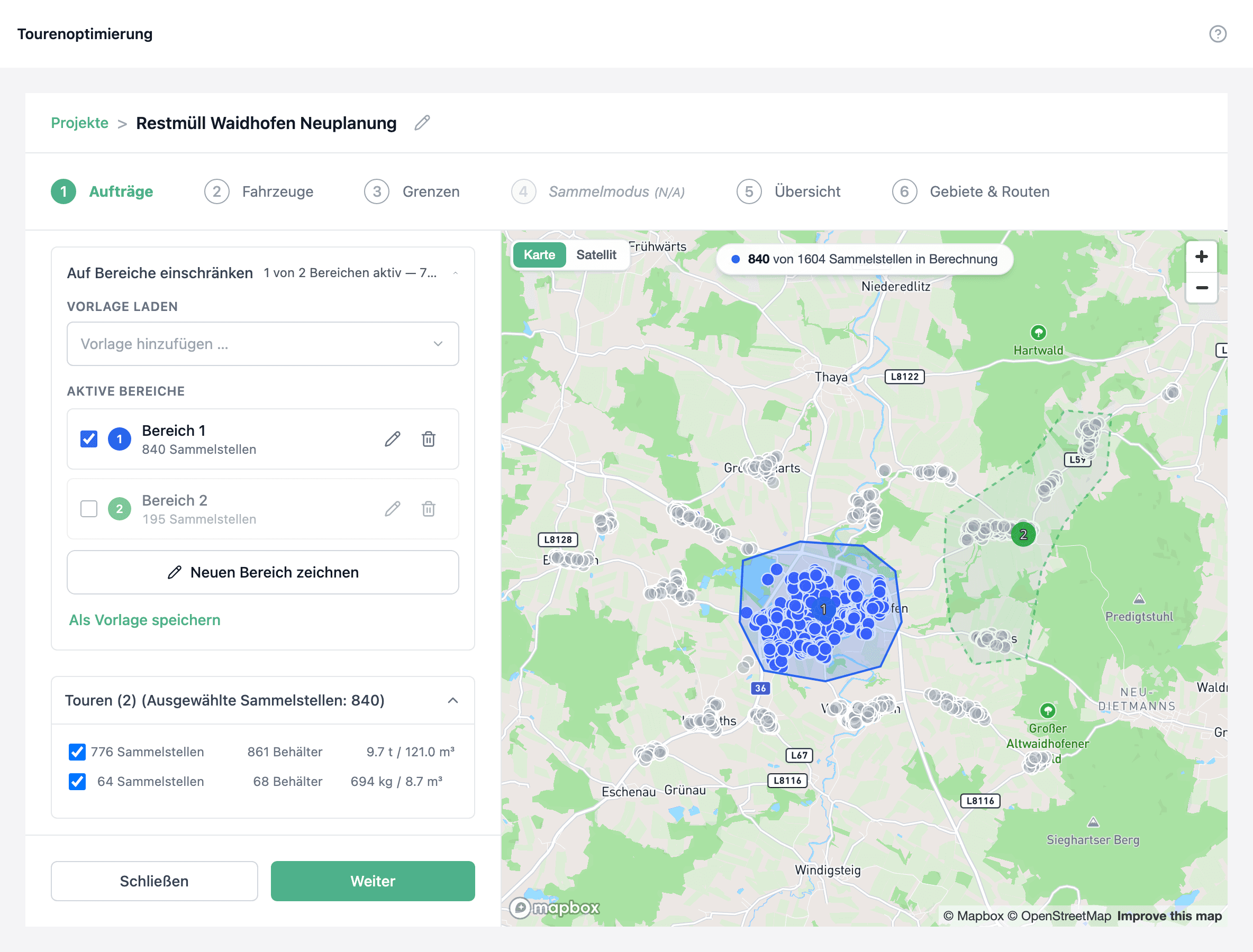
So zeichnest du einen Bereich:
- Klick auf Neuen Bereich zeichnen.
- Setz durch Klicken die Eckpunkte auf der Karte; die Zeichenleiste unten bietet Fertig, Punkt zurück und Verwerfen.
- Schließ die Fläche mit einem Klick auf den ersten Punkt, mit Fertig oder mit
Enter.
Der Bereich erscheint angehakt als Bereich 1, Bereich 2 … in der Liste. Über die Checkbox nimmst du einen Bereich aus der Berechnung, ohne ihn zu löschen; Stift und Papierkorb benennen ihn um oder löschen ihn.
Klickst du eine Zeile an, zeigt die Karte die Eckpunkte des Bereichs, und du kannst seine Form anpassen.

Sammelstellen außerhalb der aktiven Bereiche werden nicht mitberechnet, bleiben aber in deinen Daten; auf der Karte sind sie grau. Die Zahlen unter Touren, die Summen in den erweiterten Einstellungen und die KI-Schätzung (dann Basierend auf Ihren Bereichen geschätzt) rechnen nur mit den enthaltenen Punkten.
Die Sammelpunkt-Grenze deines Plans zählt dagegen weiter alle Punkte des Projekts, auch die ausgeschlossenen. Ein Bereich bringt ein Projekt also nicht unter diese Grenze.
Zwei Situationen sperren Weiter:
| Situation | Was du tust |
|---|---|
| Kein Punkt liegt in einem aktiven Bereich (Es sind keine Sammelstellen mehr in der Berechnung.) | Aktivier einen Bereich, ändere seine Form oder lösch ihn |
| Zwei Bereiche überlappen sich (Überlappung erkannt.) | Ändere die Form, bis sich die Bereiche nicht überlappen |
Bereiche speicherst du über Als Vorlage speichern für andere Projekte; gespeichert werden alle gezeichneten Formen, angehakt oder nicht. Wie du eine Vorlage speicherst und in einem anderen Projekt lädst, steht unter Als Vorlage speichern und laden.
Als Vorlage speichern und laden
Die Bereiche aus diesem Schritt und die Prioritätsbereiche unter Gebiete & Routen speicherst du als Vorlage. In anderen Projekten lädst du sie wieder.
- Klick am Fuß der Karte auf Als Vorlage speichern.
- Gib im eingeblendeten Bereich Als Vorlage speichern einen sprechenden Namen ein, etwa „Lose Nord".
- Bestätige mit Speichern.
Ein bereits vergebener Name wird abgelehnt: Eine Vorlage mit diesem Namen gibt es bereits. Bitte anderen Namen wählen.
Die Vorlage gehört deiner Organisation. Alle Benutzer deiner Organisation finden sie in diesem Workspace; andere Organisationen im selben Workspace sehen sie nicht.
Vorlagen sind nach Art getrennt, eine Vorlage mit Bereichen aus Schritt 1 taucht also nie bei den Prioritätsbereichen auf.
In einem anderen Projekt lädst du sie so:
- Klick auf das Feld Vorlage laden; über Vorlage suchen … grenzt du die Liste der gespeicherten Vorlagen ein.
- Klick bei der gewünschten Vorlage auf + Hinzufügen.
Die Formen der Vorlage kommen zu den vorhandenen dazu, nichts wird ersetzt. Entfernen an einer geladenen Vorlage nimmt ihre Formen nach der Rückfrage Elemente dieser Vorlage entfernen? wieder aus dem Projekt.
Das Papierkorb-Symbol daneben (Vorlage löschen) löscht die Vorlage selbst nach der Rückfrage Diese Vorlage löschen?; bereits geladene Formen bleiben im Projekt.
Erweiterte Einstellungen
Die Erweiterten Einstellungen mit den Aufklappern Manipulation und Gewicht werden freigeschaltet, sobald Daten geladen und ein Material gewählt ist. Die Kopfzeilen zeigen den Gesamtwert: bei Manipulation die gesamte Zeit, bei Gewicht Gesamtgewicht und Gesamtvolumen (t / m³).
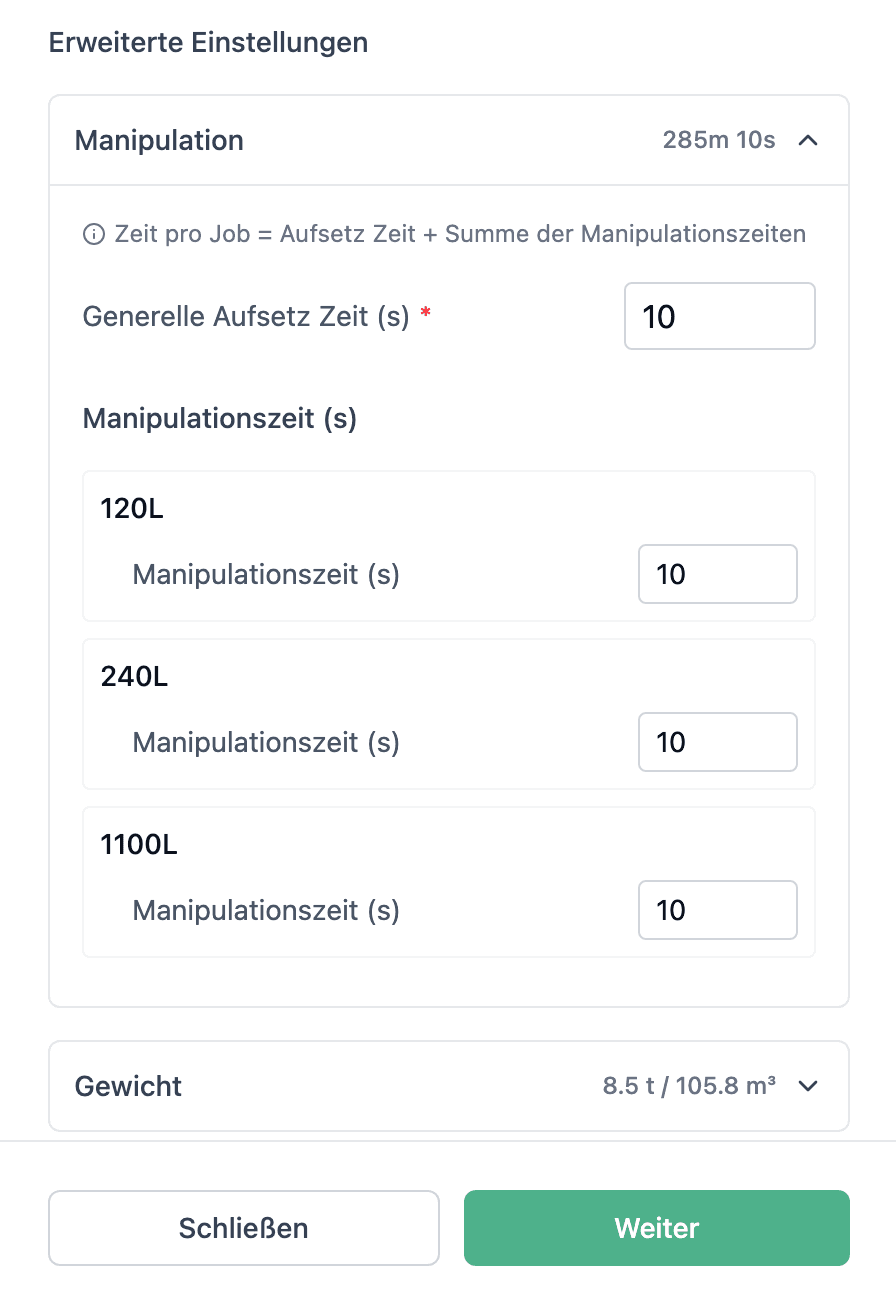
Manipulation (Zeitaufwand)
Zeitaufwand pro Sammelpunkt. Das System schlägt Werte vor, die du bei Bedarf überschreibst.
| Parameter | Beschreibung |
|---|---|
| Generelle Aufsetz Zeit (s) | Fixzeit pro Stopp — Zeit zum Anhalten und Positionieren, unabhängig von der Behälteranzahl |
| Manipulationszeit (s) | Zeit pro Behälter, einzeln je Größe (etwa 120L und 240L). Sind die Größen nicht bekannt, gibt es nur ein Feld Zeit pro Behälter (s) |
Für jeden Stopp gilt: Zeit pro Job = Aufsetz Zeit + Summe der Manipulationszeiten. Diese Zeiten fließen direkt in die maximale Arbeitszeit ein — daran bemisst das System, ob ein Fahrzeug sein Tagespensum innerhalb der konfigurierten Arbeitszeit schafft.
Gewicht
Gewichtsberechnung aus Grundgewicht und Füllgrad.
| Parameter | Beschreibung |
|---|---|
| Durchschnittliche Füllmenge (%) | Durchschnittlicher Füllgrad — Standard 85 % |
| Basiswerte pro Behälter | Je Behältergröße das Grundgewicht (kg) bei voller Befüllung |
| Effektiv | Das tatsächlich angesetzte Gewicht je Behälter: Effektives Gewicht = Basis Gewicht × Füllmenge |
Mit dem effektiven Gewicht rechnet die Optimierung: Es bestimmt, wie schwer ein Cluster ist und wann das Fahrzeug zum Entladen zum Verwerter fährt. Dasselbe Gewicht zeigen die Cluster in Schritt 4.
Unterstützte Daten & Parameter
Referenz — welche Datenquellen, Datenfelder, Fahrzeug- und Optimierungs-Parameter die Tourenoptimierung unterstützt.
Daten aus einer Datei importieren
Behälter aus einer CSV-, Excel-, JSON- oder XML-Datei in ein Optimierungsprojekt übernehmen, Rückfragen beantworten, Adressen prüfen und einen Import rückgängig machen.