

Schritt 2: Fahrzeuge
Fahrzeugtyp, Kapazität, Arbeitszeit, Pause, Depot und Verwerter festlegen.
In diesem Schritt legst du das Fahrzeug fest, mit dem die Optimierung plant: Typ, Kapazität, Arbeitszeit, Pause, Depot und Verwerter. Daraus bildet sie die Gebiete und plant, wie lange jede Tour dauert und wann das Fahrzeug zum Verwerter fährt.
Die Flotte in diesem Schritt ist eine Annahme für die Planung. Sie ist unabhängig von den Fahrzeugen, die deine Organisation in der Fahrzeugverwaltung pflegt.
Jede Karte zeigt oben rechts, ob sie vollständig ist: ein grünes Häkchen, wenn alles passt, ein rotes Warnsymbol, wenn eine Pflichtangabe fehlt.
Fahrzeug
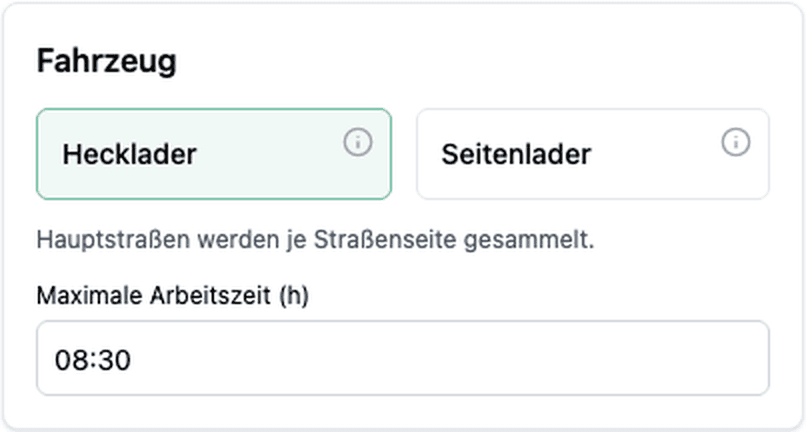
In der Karte Fahrzeug legst du den Fahrzeugtyp und die maximale Arbeitszeit fest. Eine Fahrzeuganzahl gibst du nicht an: Die Optimierung bildet so viele Gebiete, wie die Sammelpunkte brauchen, und berechnet für jedes Gebiet eine eigene Route.
Fahrzeugtyp
Der Fahrzeugtyp bestimmt, wie das Fahrzeug die beiden Straßenseiten sammelt:
| Typ | Sammelprinzip | Auswirkung |
|---|---|---|
| Hecklader | Kann auf beiden Straßenseiten sammeln | Sammelt beide Seiten in einem Durchgang, nur Hauptstraßen je Straßenseite |
| Seitenlader | Sammelt nur in Fahrtrichtung | Straßen mit Behältern auf beiden Seiten befährt er in beide Richtungen |
Bei einem Hecklader steht unter den Typen Hauptstraßen werden je Straßenseite gesammelt. Als Hauptstraßen gelten die Straßen, die in OpenStreetMap als Hauptverkehrsstraße eingetragen sind.
Arbeitszeit
Unter Maximale Arbeitszeit (h) gibst du an, wie lange ein Fahrzeug am Tag arbeitet, als Stunden und Minuten, etwa 08:30.
Gib die echte Arbeitszeit an. Die Optimierung plant jede Tour möglichst in dieser Zeit; ist sie zu knapp, dauert die Tour länger als angegeben.
Grenzwerte
Die Optimierung muss wissen, wie viel ein Fahrzeug bis zum Entladen laden darf: die Kapazität. Dafür gibt es in der Pflichtkarte Grenzwerte zwei Wege: physikalische Werte (Gewicht/Volumen) oder eine Anzahl von Behältern (Behälter).
Welcher Modus passt, hängt davon ab, wie detailliert deine Stammdaten sind.
Gewicht/Volumen
Diesen Modus wählst du, wenn du pro Behältergröße ein Gewicht kennst — das ergibt die realistischste Berechnung.
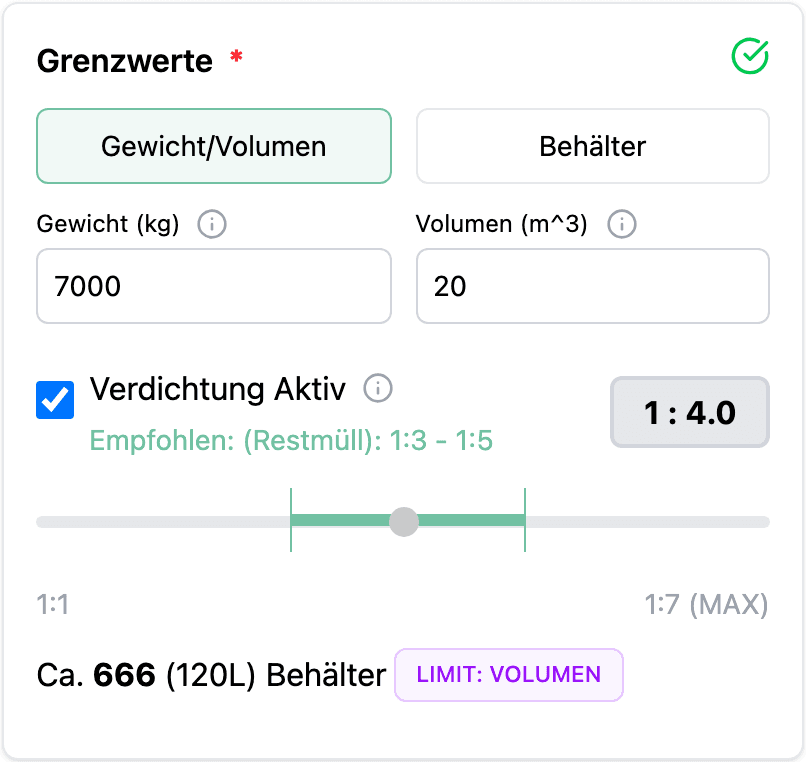
Trag die echten Werte des Fahrzeugs ein:
| Parameter | Was du einträgst |
|---|---|
| Gewicht (kg) | Die gesetzlich erlaubte Zuladung (Nutzlast laut Fahrzeugschein), ohne Reserve und ohne Aufschlag |
| Volumen (m^3) | Das physikalische Volumen des Aufbaus in Kubikmetern, ohne Pressung |
Beide Werte müssen größer als 0 sein, sonst hat das Fahrzeug keine Kapazität.
Hat das Fahrzeug eine Presse, hak Verdichtung Aktiv an: Das Material wird im Laderaum verdichtet, bei 1:2 werden 100 L im Behälter zu 50 L im Laderaum. Unter Empfohlen: steht ein materialabhängiger Bereich, den der Regler von 1:1 bis 1:7 grün markiert.
Darunter siehst du, wie viele Behälter zu 120 L ungefähr in eine Ladung passen (in der Oberfläche Ca. N (120L) Behälter); gerechnet wird immer mit 120 L, auch wenn dein Projekt andere Größen hat.
Das Badge Limit: Gewicht oder Limit: Volumen zeigt, welcher Wert die Ladung begrenzt. Diesen Wert nimmt die Optimierung als Kapazität.
Bei Limit: Volumen ist die Kapazität das Volumen in Litern, mit Verdichtung Aktiv mal dem Verhältnis: 10 m^3 bei 1:2 ergeben 20.000 L.
Ein Behälter wiegt sein Grundgewicht mal Füllmenge; beides stellst du in den erweiterten Einstellungen von Schritt 1 ein. Begrenzt das Volumen, zählt sein Volumen mal Füllmenge.
Behälter
Im Feld Behälter gibst du direkt an, wie viele Behälter das Fahrzeug vor dem Entladen sammelt, etwa 50. Jeder Behälter zählt dabei als einer, unabhängig von Größe und Füllmenge.
Manipulationszeiten werden weiterhin berücksichtigt, um die Arbeitszeit korrekt zu berechnen.
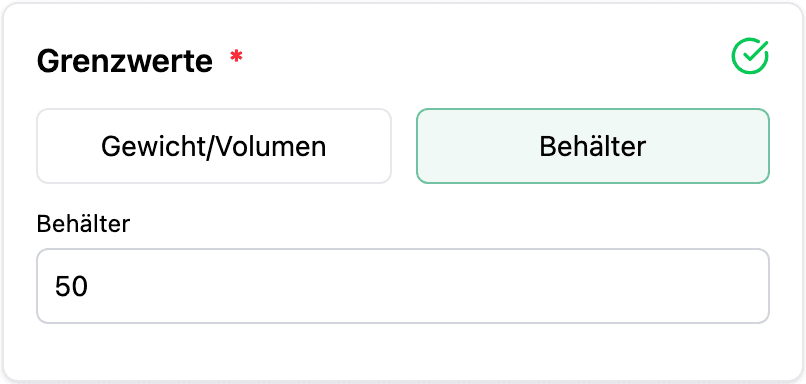
Dieser Modus ist die einzige Option, wenn die Datenquelle keine Gewichte liefert — etwa bei einer Reoptimierung, bei der nicht zu allen Stopps ein Gewicht bekannt ist. Die Schaltfläche Gewicht/Volumen ist dann gesperrt.
So plant die Optimierung mit der Kapazität
Die Optimierung kennt das echte Fahrzeug nicht und verlässt sich auf deine Werte. Ist die Kapazität höher als die erlaubte Zuladung, plant sie zu schwere Ladungen, ohne zu warnen.
So rechnet sie mit der Kapazität:
| Was | Was passiert |
|---|---|
| Gebiet | Die Optimierung bildet die Gebiete selbst und plant jedes mit weniger als der Kapazität |
| Ladung (alles, was das Fahrzeug bis zur nächsten Entladung sammelt) | Darf die Kapazität um bis zu 5 % überschreiten |
| Ladung mehr als 5 % über der Kapazität | Unter Gebiete & Routen zeigt das Gebiet eine Warnung; veröffentlichen kannst du die Route trotzdem |
| Adresse, die mehr wiegt als die Kapazität plus 5 % | Die Übersicht listet sie und sperrt Berechnung starten; unter Gebiete & Routen bleibt Optimieren für ihr Gebiet gesperrt |
Pause
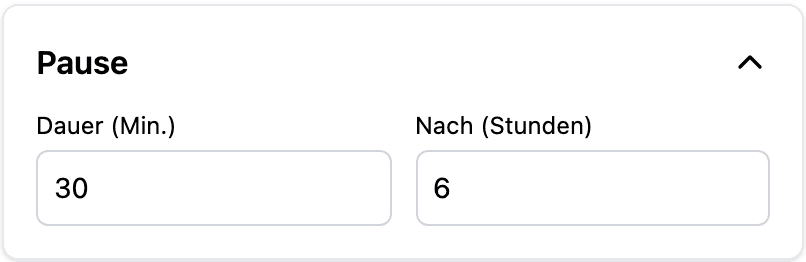
Bei längeren Touren plant das System automatisch eine Pause ein. In der Karte Pause legst du fest, wie lange sie dauert und ab welcher Fahrzeit sie eingelegt wird.
| Parameter | Beschreibung |
|---|---|
| Dauer (Min.) | Pausenlänge, etwa 30 Minuten |
| Nach (Stunden) | Nach wie vielen Stunden, etwa 6 |
Überschreitet eine Tour die angegebene Stundenzahl, wird die Pause automatisch in die Berechnung einbezogen und in die maximale Arbeitszeit eingerechnet.
Depot & Verwerter
Zwei Adressen rahmen jede Tour ein: das Depot (Start) und der Verwerter (Entladepunkt). Beide erscheinen auf der Karte, und die An- und Abfahrtswege fließen in die Gesamtzeit ein.
Unter jedem Adressfeld schlägt das System zuvor verwendete Adressen zum Anklicken vor.
Der Verwerter muss in einer unterstützten Region liegen, sonst wird nicht berechnet (siehe Regionen).
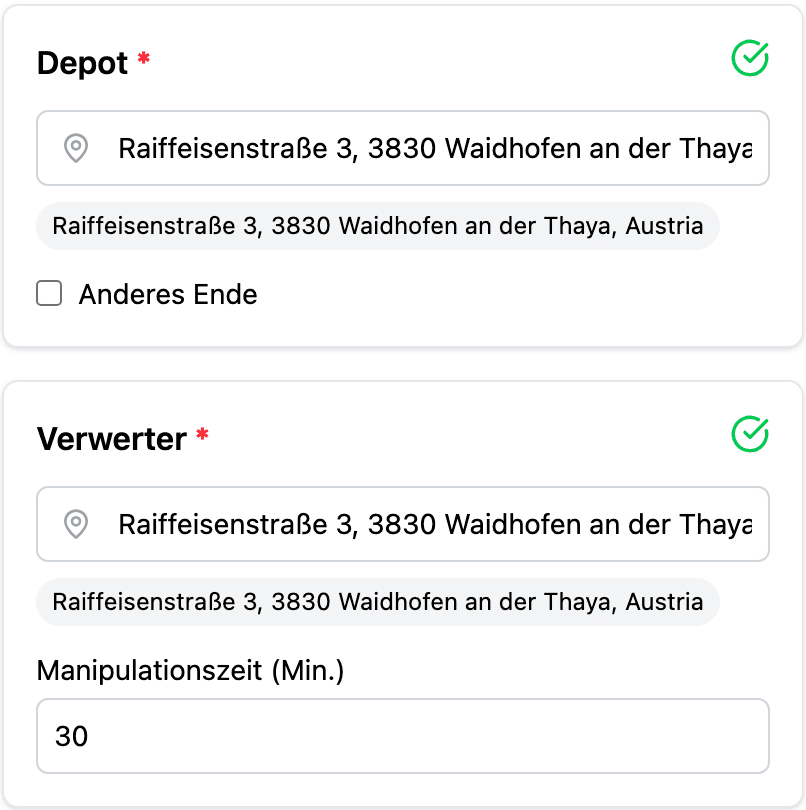
Depot
| Feld | Beschreibung |
|---|---|
| Startdepot | Startadresse des Fahrzeugs |
| Anderes Ende | Hak die Option an, wenn das Fahrzeug woanders endet, als es startet — dann erscheint das Feld Enddepot |
Verwerter (Entladepunkt)
Der Verwerter ist der Ort, an dem das Fahrzeug seine Ladung abkippt. Unter Standort des Verwerters gibst du die Adresse ein, unter Manipulationszeit (Min.), wie lange ein Entladevorgang dauert — diese Zeit wird pro Entladung in die Tour eingerechnet.
Der Wert muss größer als 0 und kleiner als die maximale Arbeitszeit sein.
Das Fahrzeug kommt immer leer am Enddepot an. Je nach Kapazität fährt es mehrmals am Tag zum Verwerter; wie oft, entscheidet das System für jedes Fahrzeug.