

Schritt 4: Gebiete & Routen
Cluster auf der Karte prüfen, bei Bedarf manuell anpassen, für jedes Cluster die Route berechnen lassen und das Ergebnis prüfen.
In diesem Schritt prüfst du die Aufteilung der Sammelpunkte auf die Cluster, verschiebst bei Bedarf Punkte zwischen Clustern, passt Einstellungen pro Cluster an und startest die Routenberechnung.
Cluster-Übersicht
Unter Planungsergebnisse siehst du alle berechneten Cluster. Wie viele es sind, legt das System selbst fest.
Jedes Cluster plant es mit weniger als der Kapazität, sodass das Fahrzeug es in der Regel mit einer Ladung sammelt (siehe So plant die Optimierung mit der Kapazität).
Über die Tabs wechselst du zwischen Cluster (die Gebietsaufteilung) und Touren (die fertig optimierten Routen); im Tab Touren stehen nur optimierte Cluster.
Sammelpunkte, die die Berechnung keinem Cluster zuordnet, stehen über den Cluster-Zeilen unter Nicht eingeplant, mit dem Grund Keinem Gebiet zugeordnet. Sie gehören zu keiner Route und fehlen damit auch in jeder veröffentlichten Tour.
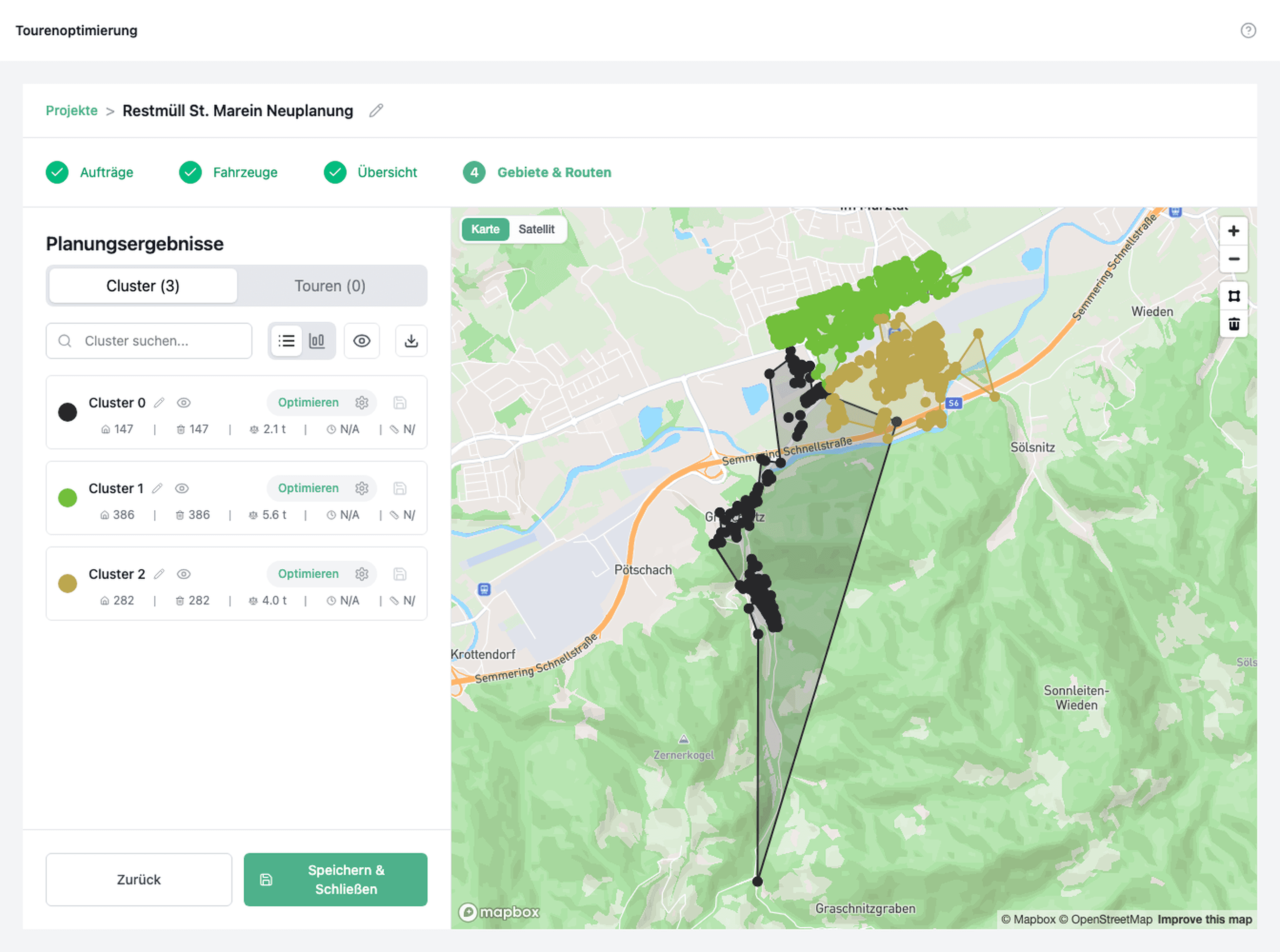
Zwischen den Tabs und der Liste sitzt eine Werkzeugleiste:
| Element | Funktion |
|---|---|
| Cluster suchen... | Filtert die Liste nach dem Cluster-Namen |
| Listen-/Diagramm-Umschalter | Clusterlisten-Ansicht (Standard) oder KPI-Tabellenansicht: eine Tabelle mit KPI, Durchschnitt, Min und Max je Kennzahl; das Symbol in der Spalte Diagramm öffnet ein Balkendiagramm über alle Cluster, Zurück führt zur Tabelle |
| Auge (Cluster-Ansicht) | Legt fest, was die Karte zeigt: Alle, nur Punkte oder nur Polyarea (die Flächen); dazu Alle ausblenden / Alle einblenden |
Jede Cluster-Zeile beginnt mit dem Farbpunkt des Clusters, dem Namen (über das Stift-Symbol umbenennbar) und einem Auge, das genau dieses Cluster auf der Karte Einblenden oder Ausblenden lässt. Rechts folgen der Status, das Zahnrad Routeneinstellungen und das Speichern-Symbol Route speichern.
Darunter stehen die Kennzahlen:
| Kennzahl | Beschreibung |
|---|---|
| Adressen | Anzahl der Sammelpunkte im Cluster |
| Behälter | Anzahl der Behälter |
| Gewicht | Gesamtgewicht in Tonnen, mit der Füllmenge aus Schritt 1 |
| Dauer | Wie lange die Route dauert — vor der Optimierung N/A |
| Länge | Strecke der Route in Kilometern — vor der Optimierung N/A |
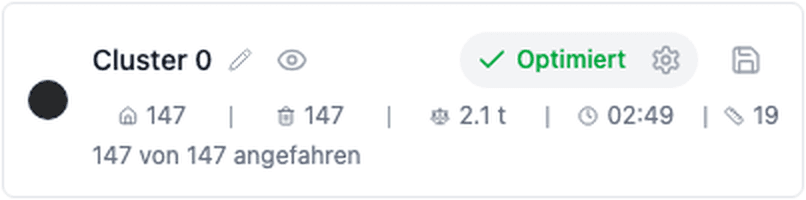
Nach der Optimierung können unter den Kennzahlen weitere Zeilen stehen. Was sie bedeuten, steht in der Legende.
Cluster-Zuordnung manuell anpassen
Passt die automatische Aufteilung nicht, verschiebst du einzelne Sammelpunkte von einem Cluster in einen anderen.
- Klick oben rechts auf der Karte, unter den Zoom-Schaltflächen, auf das Auswahl-Symbol (das Quadrat mit Eckpunkten).
- Zeichne durch Klicken eine geschlossene Fläche (ein Polygon) um die gewünschten Punkte und schließ sie. Oben links erscheint das Fenster Auswahl mit Ausgewählte Punkte: N; nur Punkte eingeblendeter Cluster zählen.
- Fahr mit der Maus über den Ziel-Cluster — das Fenster zeigt seinen Namen — und klick ihn auf der Karte an.
Die Punkte wechseln in den Ziel-Cluster. Jedes beteiligte Cluster verliert dabei eine schon berechnete Route und zeigt wieder Optimieren; eine laufende Routenberechnung bricht ab.
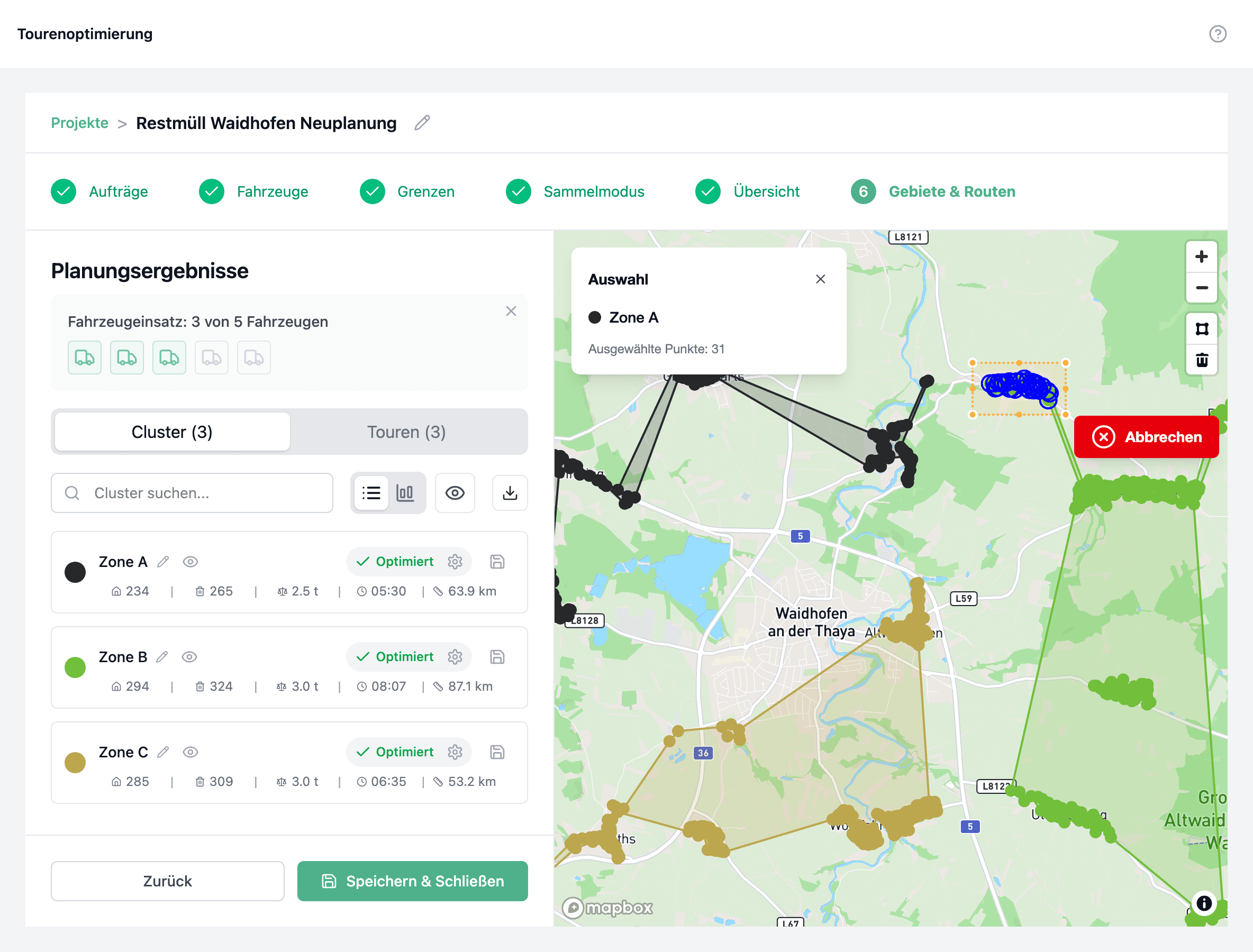
Solange du zeichnest oder eine Auswahl offen ist, brichst du mit Abbrechen auf der Karte ab, oder mit Esc, Rücktaste oder Entf.
Tipp: Die letzte Zuweisung machst du mit Strg+Z (auf dem Mac ⌘Z) rückgängig.
Einen einzelnen Punkt verschiebst du ohne Fläche: Klick ihn an und wähl im Fenster Punkt N unter Zuweisen zu: den Ziel-Cluster.
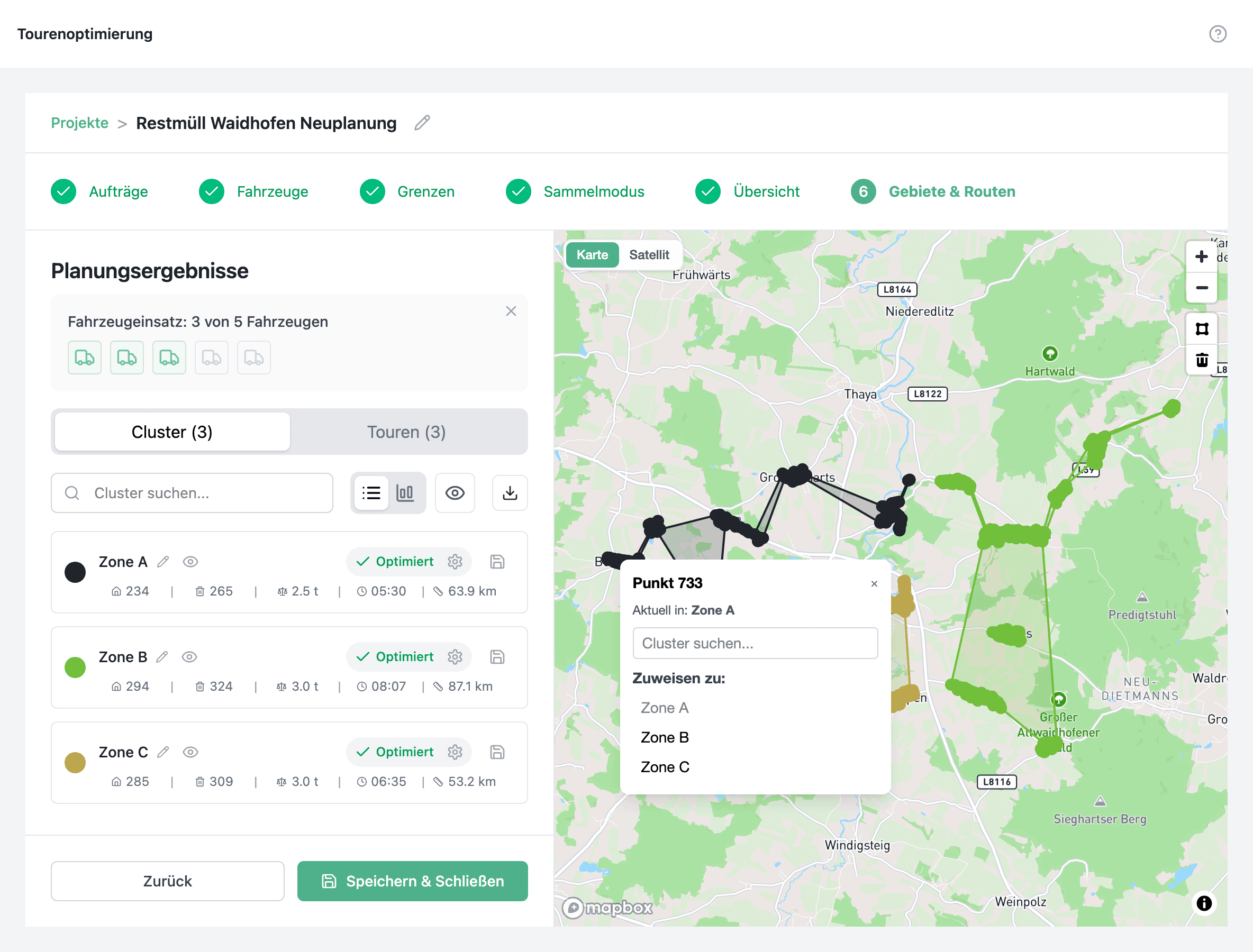
Wichtig: Beim Verschieben teilt das System die Ladungen nicht neu auf. Wird ein Cluster schwerer als eine Ladung, fährt das Fahrzeug zwischendurch zum Verwerter; prüf deshalb das Gewicht des Ziel-Clusters.
Cluster-Einstellungen überschreiben
Über das Zahnrad-Symbol eines Clusters öffnest du seine Routeneinstellungen — mit den Tabs Fahrzeugeinstellungen und Zeiteinstellungen. So passt du ein einzelnes Cluster an, ohne die globalen Einstellungen aus Schritt 2: Fahrzeuge zu ändern.
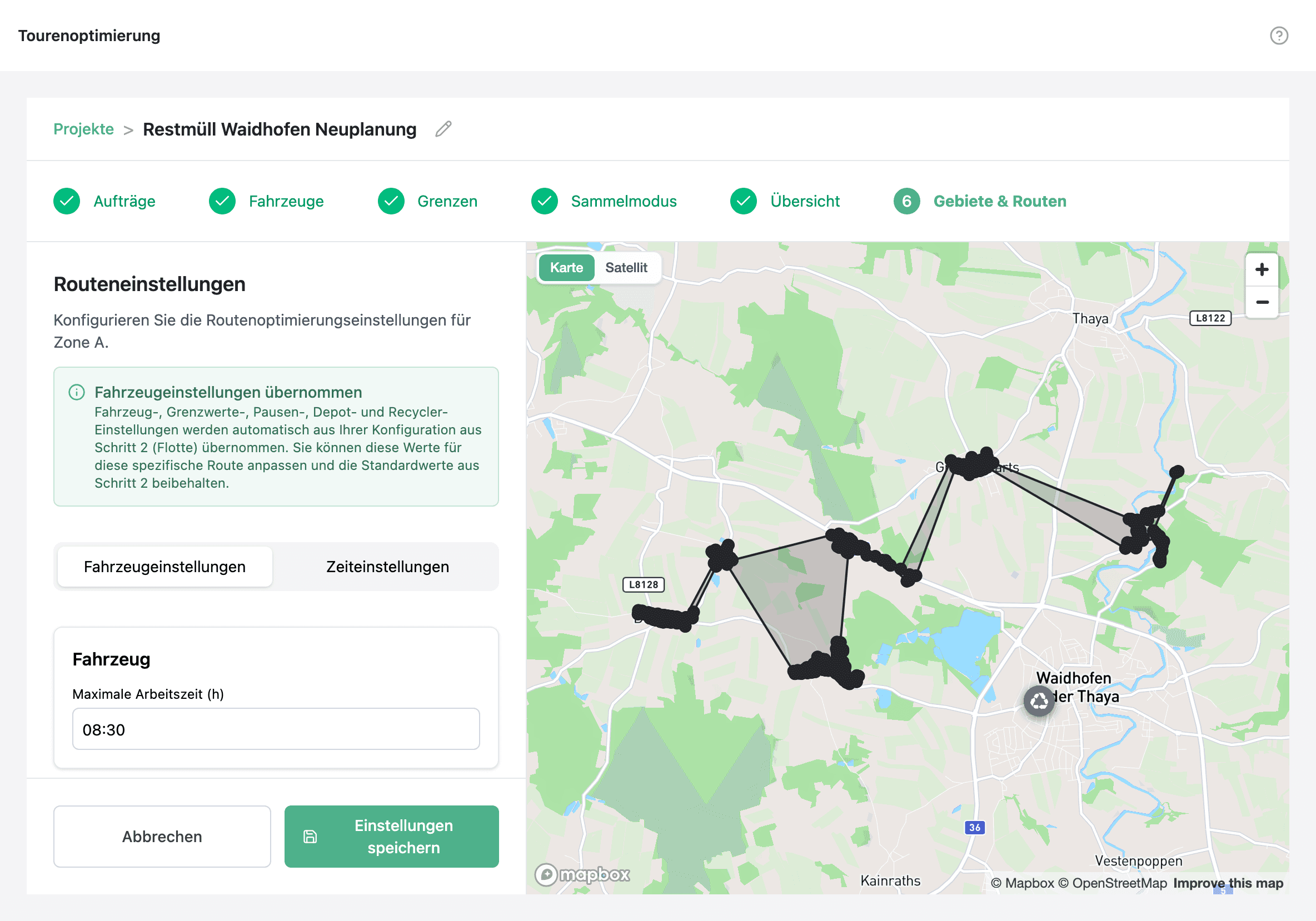
Die Werte kommen zunächst aus der Flotten-Konfiguration; den Fahrzeugtyp änderst du hier nicht. Typische Anpassungen:
| Einstellung | Anwendungsbeispiel |
|---|---|
| Startdepot / Enddepot | Ein Fahrzeug startet oder endet an einem anderen Standort |
| Verwerter | Ein Cluster liegt näher an einem anderen Verwerter; dort entlädt das Fahrzeug dann |
| Grenzwerte | Für dieses Cluster fährt ein Fahrzeug mit anderer Zuladung |
| Pause | Für kurze Cluster die Pause anpassen |
Auch der Verwerter eines Clusters muss in einer unterstützten Region liegen, sonst wird das Cluster nicht berechnet (siehe Regionen).
Bestätige mit Einstellungen speichern. Bei einem bereits optimierten Cluster setzt das Speichern nach der Rückfrage Einstellungen speichern? den Optimierungsstatus zurück; optimier die Route dann neu.
Prioritätsbereiche
Im Tab Zeiteinstellungen der Routeneinstellungen legst du Prioritätsbereiche fest; sie steuern, in welcher Reihenfolge das Fahrzeug sammelt. Punkte außerhalb aller Prioritätsbereiche sammelt es nach den priorisierten.
Prioritätsbereiche gehören zu dem Cluster, für das du sie zeichnest. Werden die Cluster neu berechnet, gehen sie nicht auf die neuen Cluster über; zeichne sie dann neu oder lade sie aus einer Vorlage.
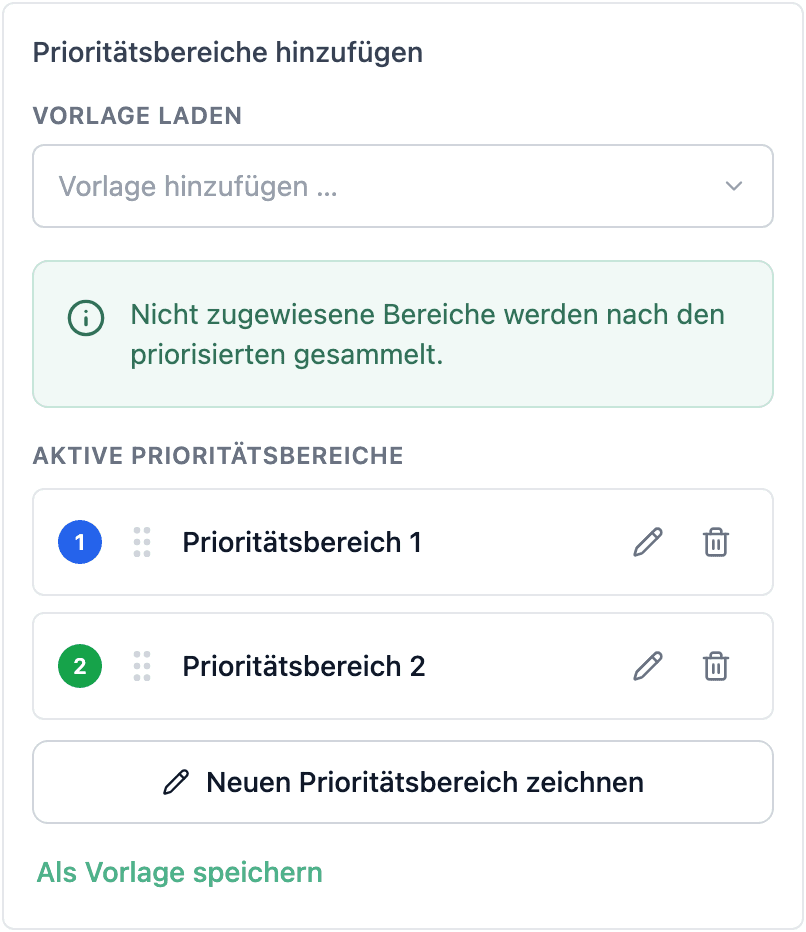
Bereiche zeichnen
- Klick auf Neuen Prioritätsbereich zeichnen.
- Setz durch Klicken die Eckpunkte der Fläche.
- Schließ die Fläche mit einem Klick auf den ersten Punkt, mit Fertig oder mit
Enter; ein Doppelklick schließt sie nicht.
Der Bereich erscheint als Prioritätsbereich 1, Prioritätsbereich 2 … in der Liste; alle Punkte innerhalb der Fläche erhalten dieselbe Priorität. Du kannst nacheinander mehrere Bereiche zeichnen.
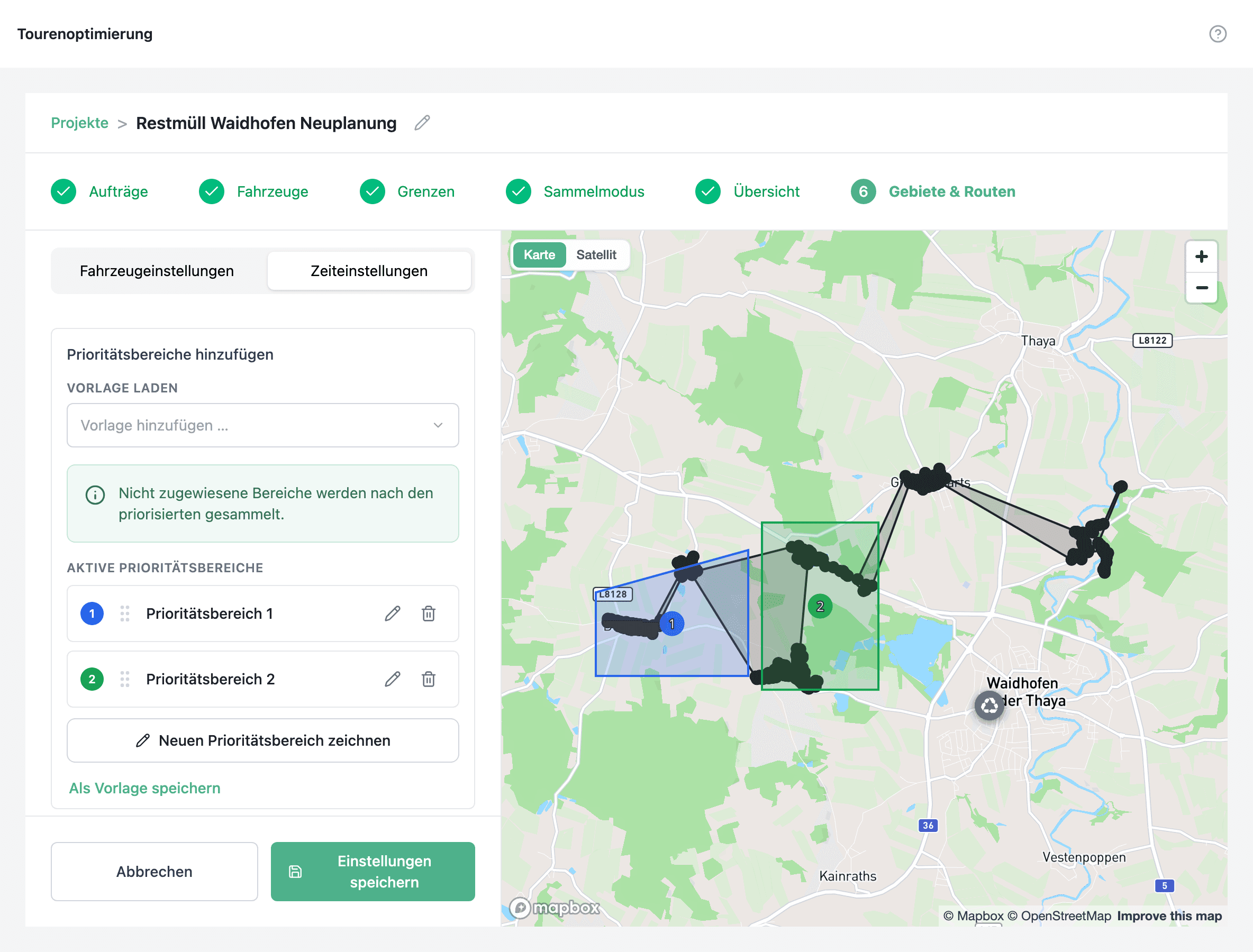
Reihenfolge und Regeln
Die Bereiche tragen in der Liste eine nummerierte Farbmarke: je kleiner die Zahl, desto früher werden die Punkte abgeholt. Über den Griff am Zeilenanfang änderst du die Reihenfolge per Drag & Drop.
Bereiche dürfen sich nicht überlappen, sonst zeigt die Karte Überlappung erkannt., und Einstellungen speichern bleibt gesperrt.
Über Stift (Umbenennen) und Papierkorb (Löschen) pflegst du die Einträge. Zum Bearbeiten klickst du die Fläche auf der Karte oder ihre Zeile an — die Griffe erscheinen, Alt+Klick entfernt einen Eckpunkt.
Die Bereiche gelten erst, wenn du die Routeneinstellungen mit Einstellungen speichern schließt. Über Als Vorlage speichern sicherst du sie für andere Projekte und lädst sie über Vorlage laden wieder, wie unter Als Vorlage speichern und laden beschrieben.
Route pro Cluster optimieren
Sobald Zuordnungen und Einstellungen stimmen, lässt du die endgültige Route berechnen.
- Klick beim gewünschten Cluster auf Optimieren.
- Wiederhol den Schritt für jedes Cluster, das du veröffentlichen willst.
Die fertigen Routen erscheinen im Tab Touren. Du kannst mehrere Cluster gleichzeitig optimieren, begrenzt durch die parallelen Berechnungen deines Plans.
Hat ein Cluster einen Sammelpunkt, der schwerer als eine Ladung ist, bleibt sein Optimieren gesperrt. Über der Liste stehen dann unter „Optimieren“ gesperrt: Adressen schwerer als eine Ladung das Cluster und seine Adressen.
Geprüft wird mit den Routeneinstellungen des Clusters. Was du tust, steht unter Adressen schwerer als eine Ladung.
Schlägt die Optimierung fehl, steht der Grund rot unter den Kennzahlen des Clusters. Was du bei welcher Meldung tust, steht in der Hilfe unter Cluster und Routen.
Ohne bekannten Grund zeigt die Zeile ein rotes Ausrufezeichen; beim Überfahren steht Optimierung fehlgeschlagen: Bitte ändern Sie Ihre Einstellungen und versuchen Sie es erneut. Pass dann die Cluster-Einstellungen an und klick erneut auf Optimieren.
Ist die Grenze der parallelen Berechnungen erreicht, warte, bis eine Berechnung fertig ist, und klick dann erneut auf Optimieren.
Routen im Tab „Touren" prüfen
Im Tab Touren siehst du nur die bereits optimierten Cluster — und auf der Karte die fertig berechnete Route mit den nummerierten Stopps entlang der tatsächlich befahrenen Straßen.
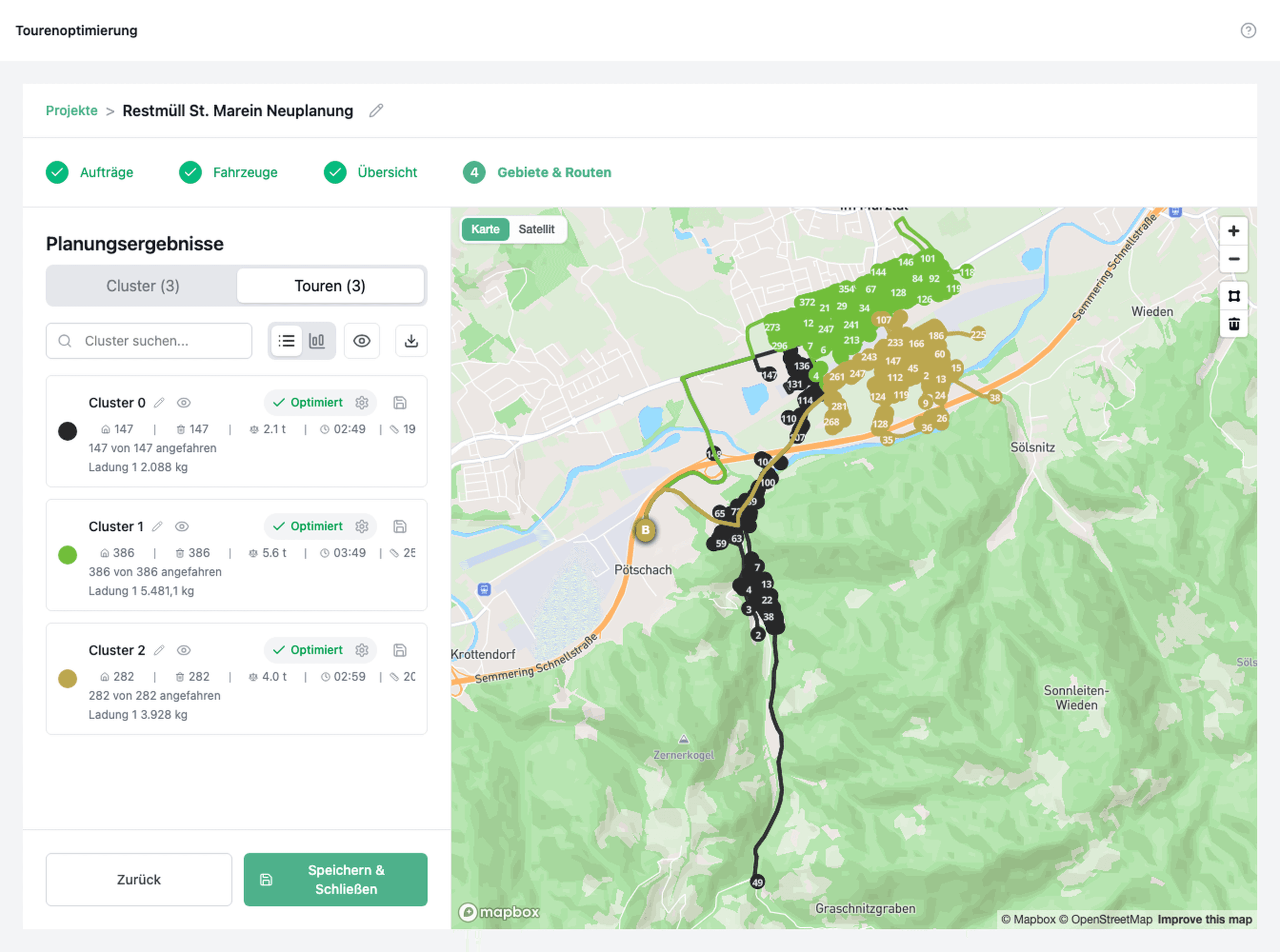
Nicht eingeplante Sammelpunkte
Unter den Kennzahlen steht, wie viele Sammelpunkte die Route anfährt (… von … angefahren). Fehlen welche, ist die Zeile orange, und im Tab Touren listet das Cluster die übrigen unter Nicht eingeplant, nach Grund gruppiert.
Auf der Karte sind diese Sammelpunkte rote Punkte. Sie gehören nicht zur Route und fehlen damit auch in der veröffentlichten Tour.
Was die Gründe bedeuten und was du tust, steht in der Hilfe unter Cluster und Routen.
Ladung über der Kapazität
Eine Ladung darf die Kapazität um höchstens 5 % überschreiten (siehe So plant die Optimierung mit der Kapazität). Trägt eine Ladung der Route mehr, steht unter den Kennzahlen eine orange Warnung Überladen: … für die am stärksten überladene Ladung.
Im Tab Touren listet das Cluster jede Ladung (Ladung 1, Ladung 2 …) mit ihrer Menge, je nach Grenzwert in kg, Litern oder Behältern. Eine überladene ist orange und nennt die Grenze (über …).
Die Warnung sperrt nichts: Du kannst die Route trotzdem veröffentlichen. Wie du die Kapazität des Clusters prüfst, steht in der Hilfe unter Cluster und Routen.
Touren veröffentlichen
Sind alle gewünschten Routen optimiert, veröffentlichst du jede Tour einzeln über das Speichern-Symbol Route speichern an der jeweiligen Zeile — darüber öffnet sich der Veröffentlichungs-Dialog (siehe Routen veröffentlichen). Nach dem Veröffentlichen wird das Symbol zu einem grünen Häkchen Route gespeichert.
Speichern & Schließen unten veröffentlicht hingegen nichts: Es schließt nur das Projekt und bringt dich zurück zur Projektliste. Deine optimierten Routen bleiben erhalten, sind aber erst in der Tourenverwaltung (und damit für die Fahrer) verfügbar, sobald du sie über Route speichern veröffentlicht hast.
Legende: Status und Kartendarstellung
Zur schnellen Orientierung — was die Statuswerte und die Elemente auf der Karte bedeuten.
Cluster-Status:
| Status | Bedeutung |
|---|---|
| Optimieren | Cluster steht fest, die Route ist nicht berechnet — Klick startet die Berechnung |
| Wird optimiert | Die Route wird gerade berechnet; ✕ (Optimierung abbrechen) bricht ab |
| Optimiert | Route fertig berechnet (mit Dauer und Länge); erscheint im Tab Touren |
| Rote Zeile unter den Kennzahlen oder rotes Ausrufezeichen | Die Berechnung ist fehlgeschlagen — der Grund steht in der Zeile oder beim Überfahren |
Zeilen unter den Kennzahlen eines optimierten Clusters:
| Zeile | Bedeutung |
|---|---|
| … von … angefahren in Grau | Die Route fährt alle Sammelpunkte an |
| … von … angefahren in Orange | Die Route lässt Sammelpunkte aus, siehe Nicht eingeplante Sammelpunkte |
| Überladen: … in Orange | Eine Ladung liegt über der Kapazität plus 5 %, siehe Ladung über der Kapazität |
Auf der Karte:
| Element | Bedeutung |
|---|---|
| Gebiet (Cluster) | Ein Cluster als zusammenhängende Fläche — jedes Cluster in einer eigenen Farbe |
| Route (Fahrlinie) | Im Tab Touren: die optimierte Strecke mit nummerierten Stopps entlang der tatsächlich befahrenen Straßen |
| Roter Punkt mit weißem Rand | Im Tab Touren: ein Sammelpunkt, den die Route nicht anfährt |
| Prioritätsbereich | Gezeichnete Fläche mit Reihenfolge-Nummer — kleinere Zahl = früher gesammelt |
| Auswahl-Polygon | Die Fläche, die du zum Verschieben von Punkten zwischen Clustern ziehst — sie verschwindet danach wieder |