

Übersicht
Veröffentlichte Touren verwalten, ihre Gültigkeit steuern, Versionen pflegen und aufgezeichnete Routen prüfen.
Hier verwaltest du veröffentlichte Touren: Du begrenzt sie zeitlich, legst Versionen an, prüfst aufgezeichnete Routen und gibst Touren erneut in die Optimierung. Wie eine Tour von der Optimierung bis zu NAVARO kommt, zeigt Ablauf: Tour planen und übergeben.
Eine Tour kommt auf drei Wegen in die Liste:
- Du veröffentlichst sie aus dem Optimierungs-Wizard, siehe Routen veröffentlichen.
- Ein Fahrer zeichnet sie mit NAVARO auf, und du gibst sie unter Aufgezeichnete Routen prüfen frei.
- Du übernimmst eine aufgezeichnete Fahrt aus einer Datei, etwa aus dem Bordcomputer, siehe Touren importieren.
Die Routengeometrie einer Tour (zeichnen, teilen, kürzen) passt du im Route-Editor an.
Voraussetzung: Deine Organisation hat das Modul Tourenverwaltung.
Eigene und geteilte Touren
Die Liste zeigt die Touren, die deiner Organisation in diesem Workspace gehören. Teilt eine andere Organisation ihre Touren mit dir, zeigt sie auch deren Touren, soweit die Freigabe Touren ihre Orte und Fraktionen umfasst.
Ändern kann eine Tour nur die Organisation, der sie gehört: Name, Material, Gültigkeit, Versionen, Duplizieren und Löschen.
Wie Organisationen Daten miteinander teilen, steht unter Daten freigeben.
Wann eine Tour aktiv ist
Jede Tour hat einen Gültigkeitszeitraum (Gültig ab / Gültig bis). Daraus leitet das System den Status ab, und der Status entscheidet, ob die Fahrer die Tour heute in NAVARO sehen.
Die Spalte Status zeigt eines von vier farbigen Badges. So liest du sie:
| Status | Farbe | Bedeutung | Sichtbar in NAVARO |
|---|---|---|---|
| Aktiv | Grün | Das heutige Datum liegt im Gültigkeitszeitraum | Ja — zugewiesene Fahrer sehen die Tour |
| Version aktiv | Lila, pulsierend | Die Mastertour gilt heute, gefahren wird aber eine ihrer Versionen | Die Version, nicht die Mastertour |
| Inaktiv | Grau | Heute liegt außerhalb des Zeitraums (noch nicht begonnen oder schon abgelaufen) | Nein |
| Ausgesetzt | Orange | Die Tour wurde ersetzt, bevor ihr Zeitraum begann — ihr Zeitraum endet, bevor er beginnt | Nein |
Du setzt den Status nie von Hand. Das System schaltet eine Tour automatisch aktiv oder inaktiv, sobald das Datum den Gültigkeitszeitraum betritt oder verlässt.
Für eine Tour mit Versionen (siehe Mastertouren und Versionen) gilt dieselbe Datumslogik in der ganzen Gruppe. Liegt heute im Zeitraum einer Version, fahren die Fahrer diese Version; endet ihr Zeitraum, greift automatisch wieder die Mastertour.
Mastertouren und Versionen
Für Ferien, Baustellen oder eine Saison legst du Versionen einer Mastertour an. Mastertour und Versionen bilden eine Gruppe; für ihre Gültigkeitsdaten gelten drei Regeln:
| Regel | Konsequenz |
|---|---|
| Genau eine gefahrene Route pro Gruppe | Entweder die Mastertour oder eine ihrer Versionen ist unterwegs — nie beide gleichzeitig |
| Versionen liegen innerhalb der Mastertour | Gültig ab und Gültig bis einer Version liegen im Zeitraum der Mastertour, sonst steht an der Version Fehler: Datum liegt außerhalb des Master-Bereichs |
| Versionen überschneiden sich nicht | Zwei Versionen derselben Gruppe haben keinen gemeinsamen Tag, sonst steht an der Version Fehler: Zeitliche Überschneidung mit anderen Versionen |
Die Tourdetails prüfen beide Regeln, sobald du ein Datum änderst, bei der Version und bei der Mastertour. Solange ein Fehler steht, bleibt Speichern gesperrt.
Beim Anlegen einer Version, etwa mit Version duplizieren (in der Oberfläche Vers. duplizieren), prüft das System diese Regeln nicht. Kontrollier die Daten deshalb direkt danach.
Auf welchen Wegen eine Version entsteht, steht unter Eine Sonderversion anlegen.
In der Liste erkennst du eine Mastertour am Badge mit der Zahl ihrer Versionen; der Pfeil links klappt die Gruppe auf. Jede Versionszeile zeigt den Grund der Version, den du beim Anlegen vergeben hast.
Die Spalten der Liste
Was die sieben Spalten der Liste zeigen:
| Spalte | Inhalt |
|---|---|
| Tourname / Version | Name der Tour, bei Mastertouren ergänzt um das Versions-Badge |
| Tournummer | Optionale interne Kennung, etwa eine eigene Tournummer deines Betriebs |
| Material | Materialfraktion der Tour |
| Dauer | Geplante Fahrzeit der Tour |
| Stopps | Anzahl der Stopps der Tour |
| Gültigkeit | Gültig ab — Gültig bis; das Zeichen ∞ steht für unbefristet |
| Status | Eines der vier Badges aus dem Abschnitt oben |
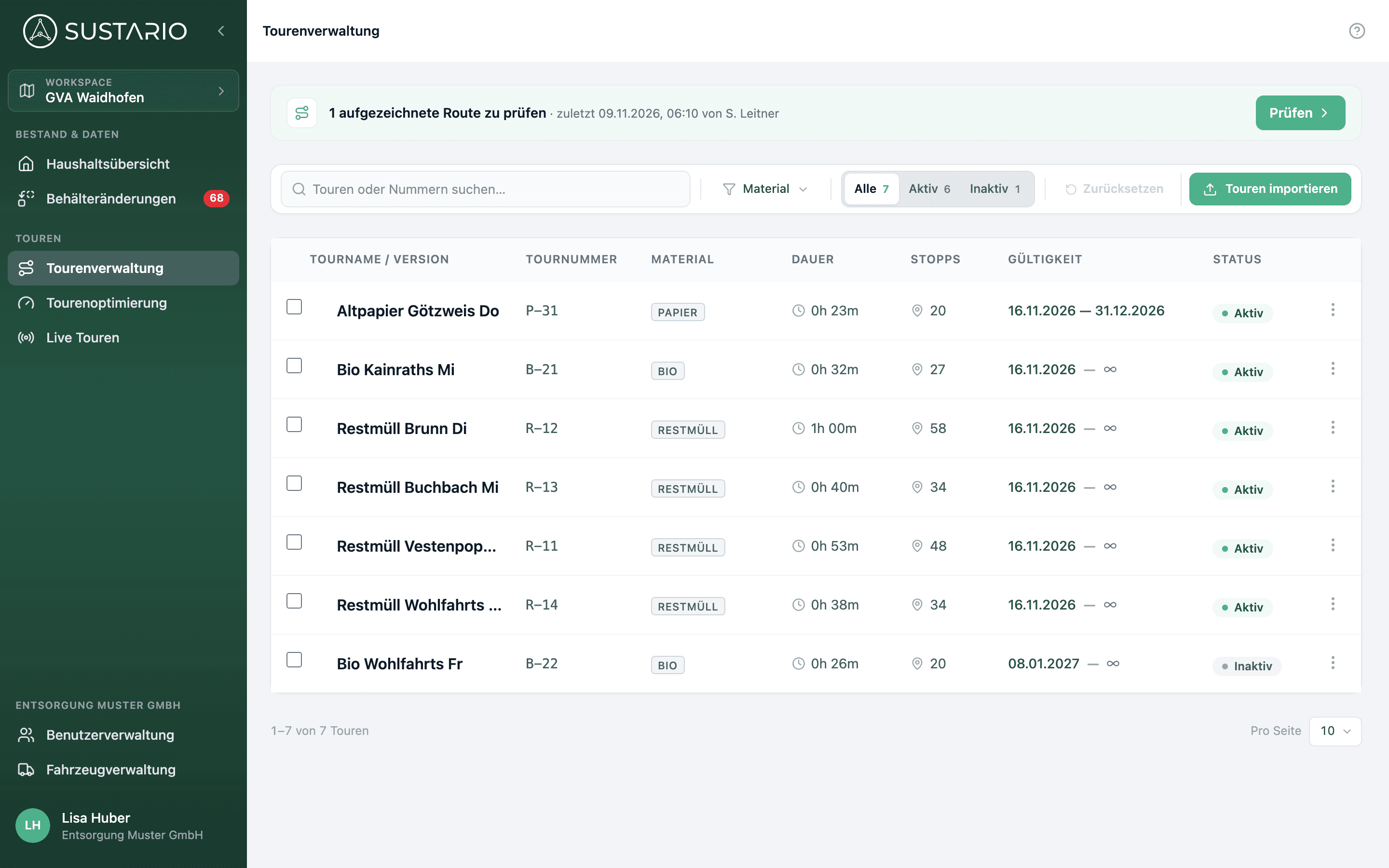
Einen Import nimmst du gleich danach mit Rückgängig in der Meldung unten in der Liste zurück, solange sie zu sehen ist.
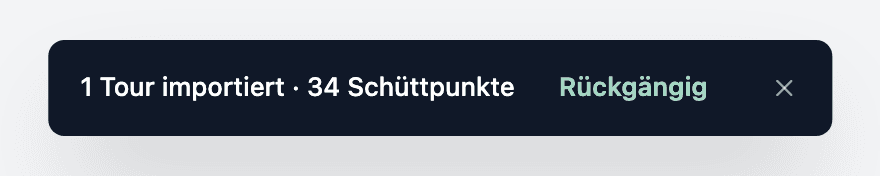
Touren filtern und finden
Eine bestimmte Tour findest du am schnellsten über die Leiste oberhalb der Liste:
| Werkzeug | Wofür es gedacht ist |
|---|---|
| Suchfeld | Sucht in Tourname und Tournummer, auch in Name und Nummer der Versionen (nicht im Grund der Version), sowie in Kennzeichen und Bezeichnung des zugeordneten Fahrzeugs |
| Material | Beschränkt die Liste auf eine Materialfraktion (Restmüll, Bio, Papier, …) |
| Alle, Aktiv, Inaktiv | Inaktiv zeigt die Touren mit dem Status Inaktiv, Aktiv alle übrigen |
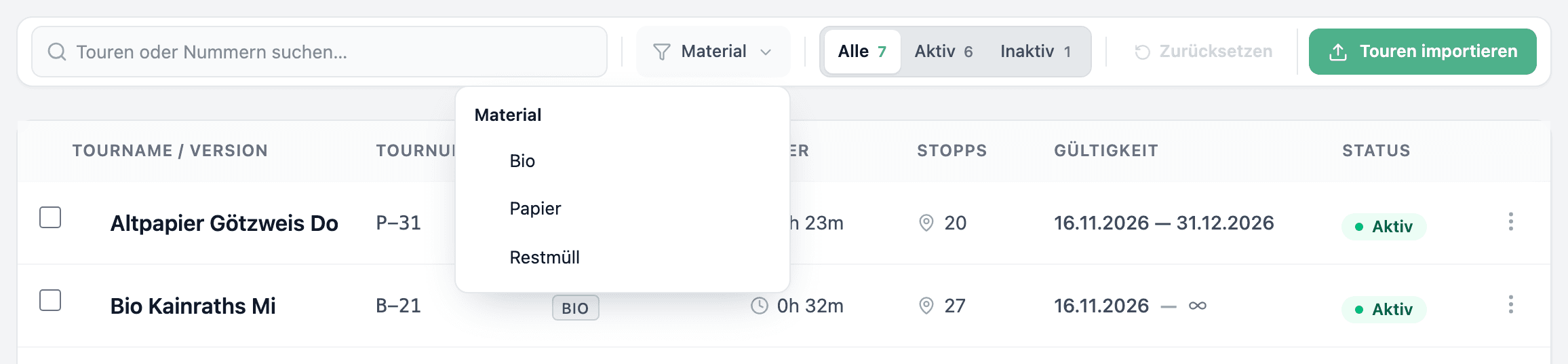
Zurücksetzen leert die Suche, hebt das Material auf und wechselt zurück zu Alle.
Aktionen pro Tour
Über das Drei-Punkte-Menü rechts in einer Zeile öffnest du das Aktionsmenü. Welche Einträge du siehst, hängt davon ab, ob die Zeile eine Mastertour, eine Version oder eine versionslose Tour ist.

Bei einer Mastertour oder einer versionslosen Tour stehen drei Aktionen zur Wahl:
| Aktion | Wirkung |
|---|---|
| Ansehen | Öffnet die Detailansicht mit Karte und Gültigkeitsangaben |
| Duplizieren | Erzeugt eine eigenständige Kopie der Tour mit demselben Gültigkeitszeitraum — sie gehört zu keiner Gruppe |
| Löschen | Löscht die Tour; bei einer Mastertour zusammen mit allen Versionen |
Aktionen einer Version
Bei einer Version heißen die Einträge anders:
| Aktion | Wirkung |
|---|---|
| Mastertour erstellen | Legt aus der Version eine neue, eigenständige Mastertour an; die Version selbst bleibt in ihrer Gruppe |
| Version duplizieren (in der Oberfläche Vers. duplizieren) | Erzeugt eine weitere Version derselben Gruppe mit demselben Gültigkeitszeitraum wie das Original |
| Löschen | Löscht nur diese Version — die übrigen Touren der Gruppe bleiben unberührt |
Eine Version siehst du dir in der Detailansicht ihrer Mastertour an; dort steht sie unter Routenversionen.
Beide Duplizieren-Aktionen bestätigst du im Dialog Tour duplizieren. Die Kopie trägt den Zusatz (Copy) im Namen, ebenso die neue Mastertour aus Mastertour erstellen.
Weil die Kopie die Gültigkeitsdaten des Originals übernimmt, überschneidet sich eine duplizierte Version zunächst mit ihrer Vorlage. Vergib ihr gleich in der Detailansicht einen eigenen Zeitraum.
Achtung beim Löschen einer Mastertour
Löschen bestätigst du im Dialog Tour löschen?. Bei einer heute aktiven Tour steht dort zusätzlich in Rot, dass laufende Vorgänge betroffen sein können.
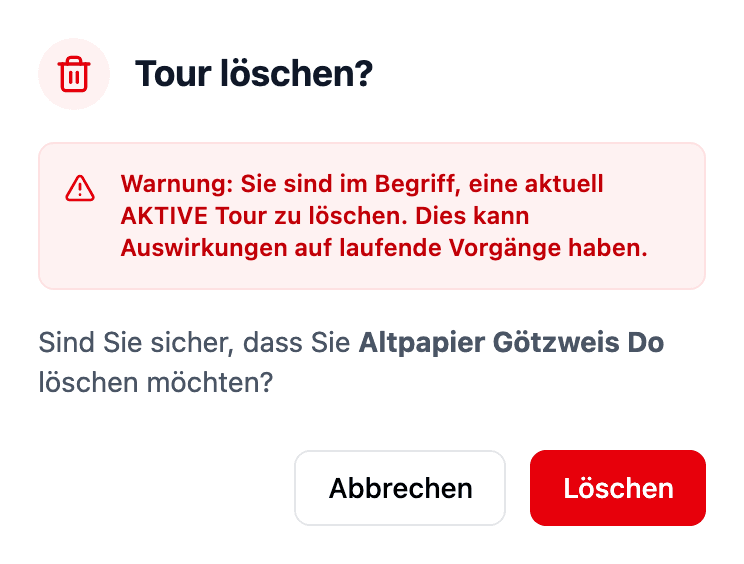
Achtung: Löschst du eine Mastertour mit Versionen, werden alle Versionen mitgelöscht — endgültig. Willst du eine Version behalten, leg mit Mastertour erstellen zuerst eine eigenständige Tour aus ihr an und lösch erst danach die alte Gruppe.
Mehrere Touren gleichzeitig optimieren
Aus der Tourenverwaltung heraus lädst du bestehende Touren direkt in die Tourenoptimierung.
So gehst du vor:
- Setz in der Liste Häkchen bei den Touren, die du optimieren willst (1 bis 5 Touren).
- Achte darauf, dass alle markierten Touren dasselbe Material haben und Stopps enthalten. Sonst bleibt die Schaltfläche gesperrt; den Grund siehst du, wenn du mit der Maus darüberfährst.
- Klick in der unten eingeblendeten Aktionsleiste auf Touren optimieren (bei einer einzelnen Tour Tour optimieren).
- Vergib auf der Seite Neues Projekt einen Projektnamen und leg das Projekt an.
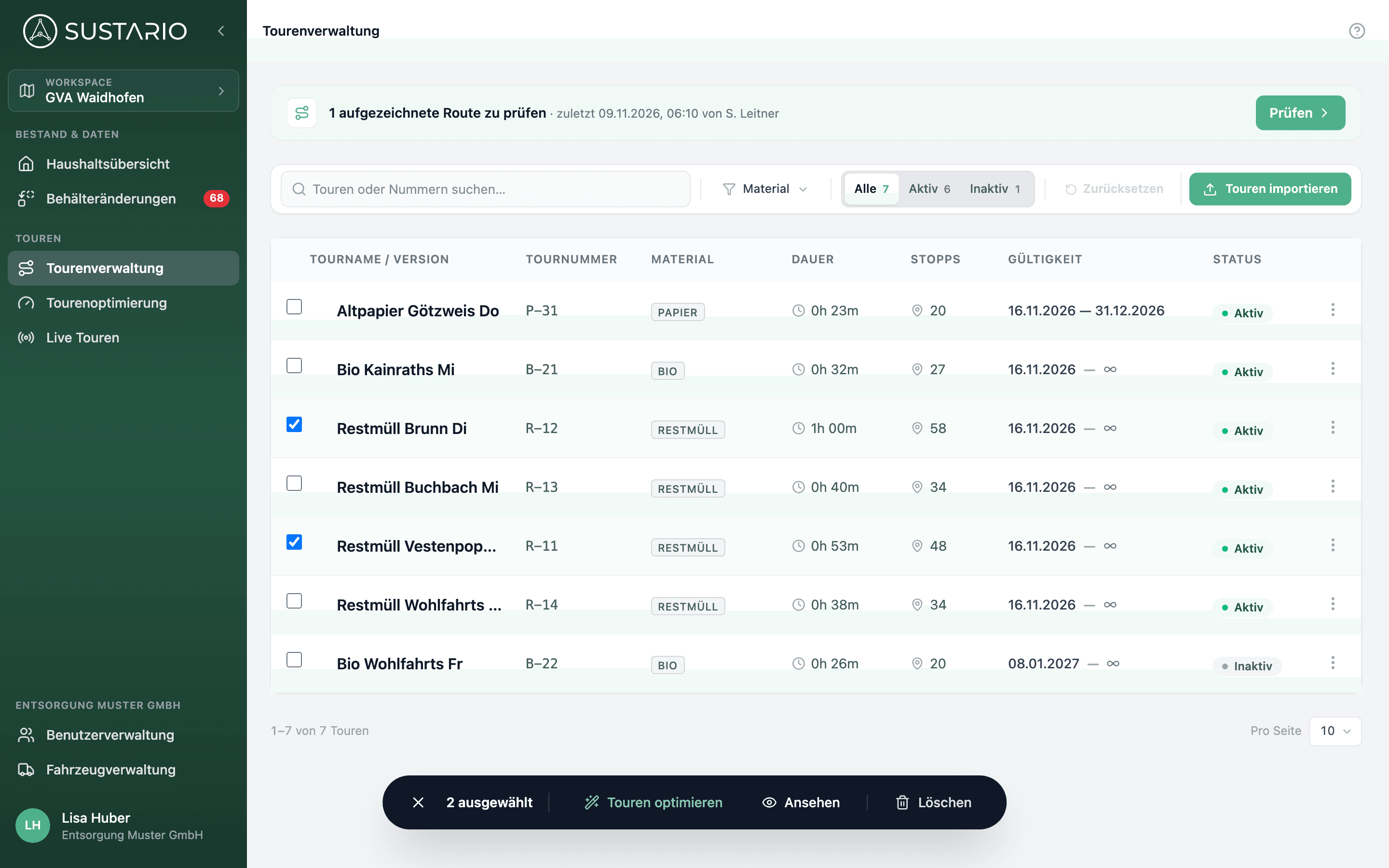
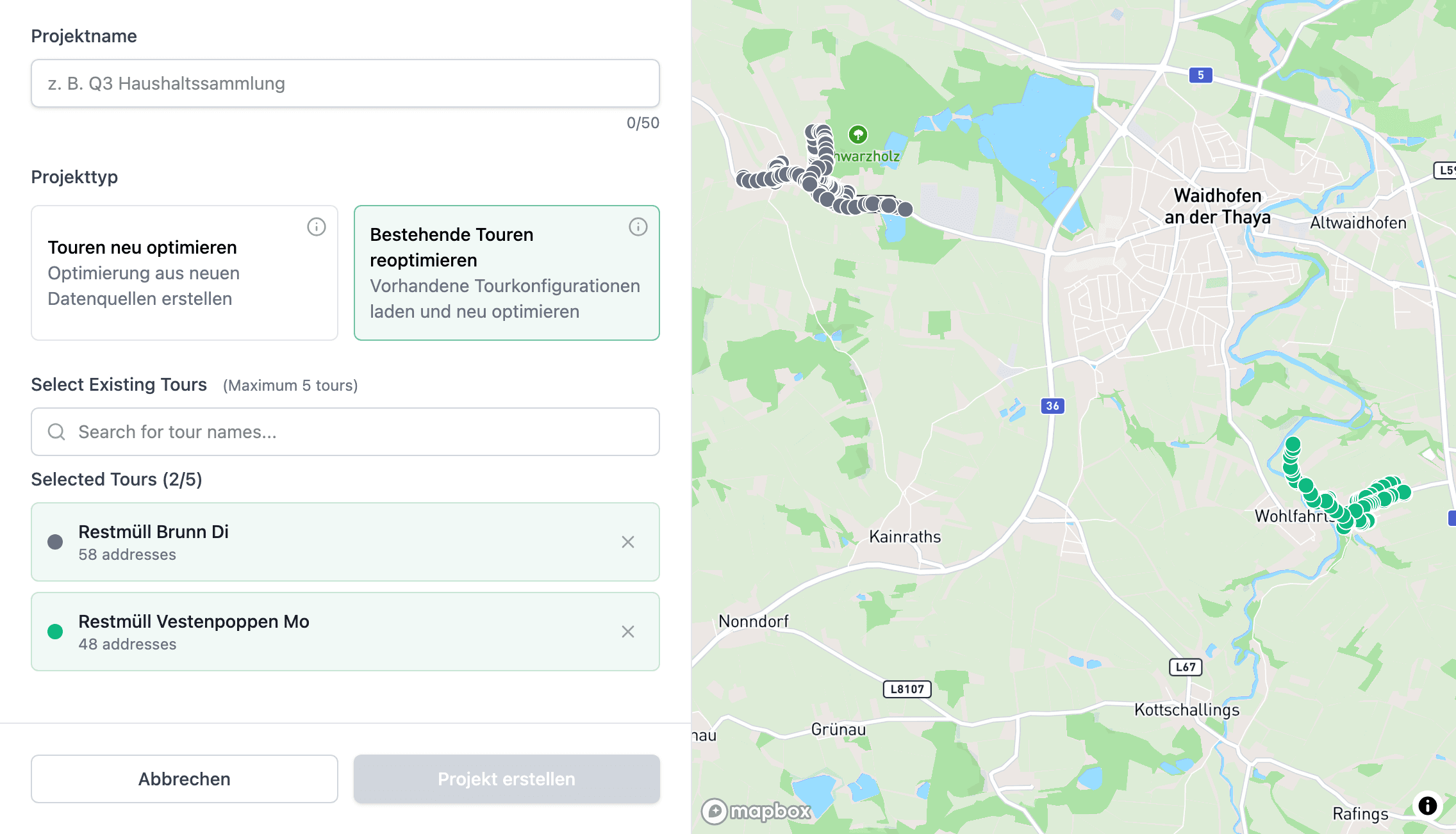
Auf Neues Projekt ist der Projekttyp Bestehende Touren reoptimieren bereits gewählt und deine markierten Touren sind angehakt.
Nach dem Anlegen startet der gewohnte Wizard mit Schritt 1: Aufträge. Abbrechen bringt dich zurück in die Tourenverwaltung.
Tour-Detail ansehen
Ein Klick auf eine Zeile — oder Ansehen im Menü — öffnet die Tourdetails. Du siehst die Tour auf einer Karte und änderst links ihre wichtigsten Eigenschaften, ohne den Route-Editor zu öffnen.
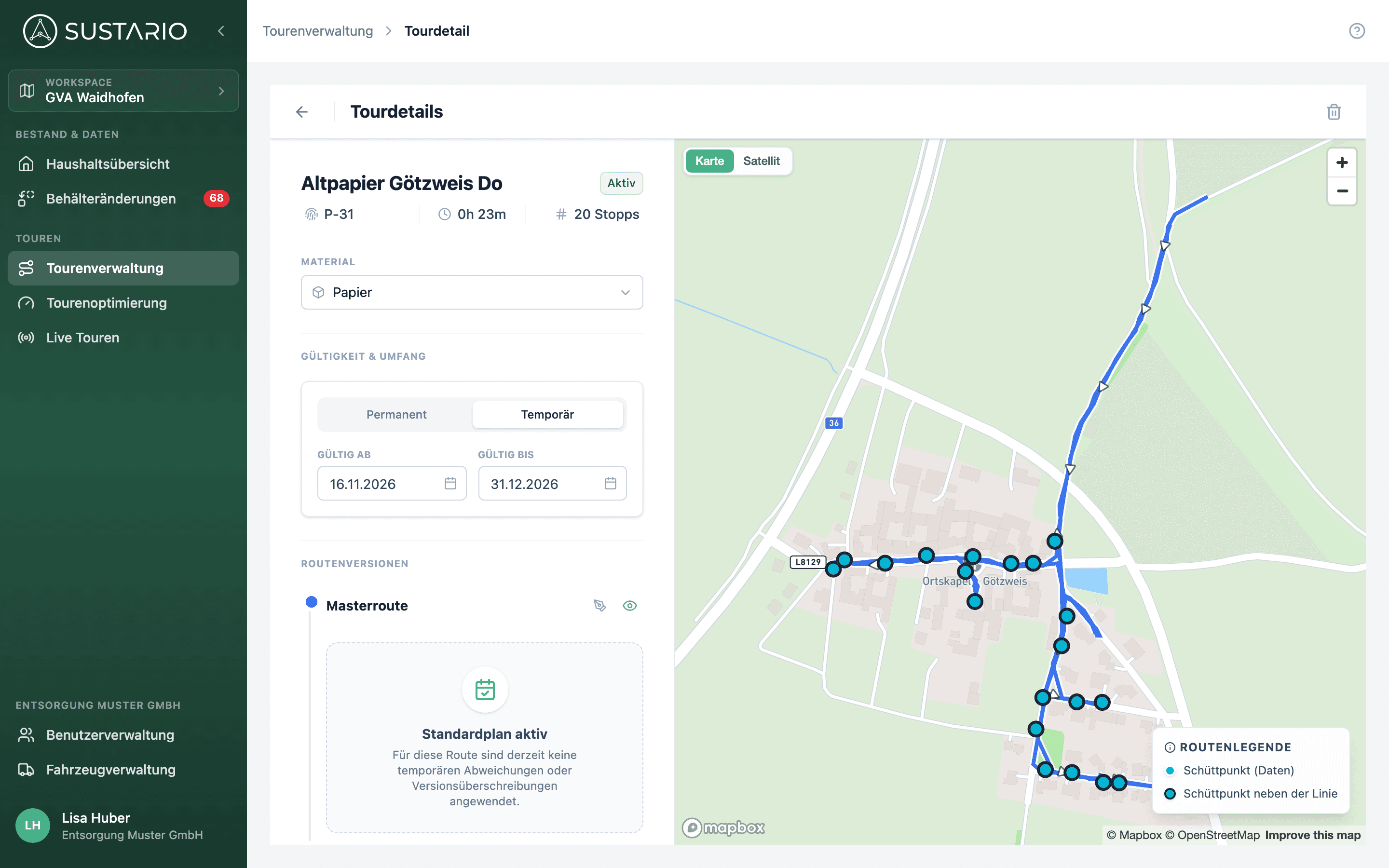
Das linke Panel gliedert sich in vier Bereiche:
| Bereich | Was du hier änderst |
|---|---|
| Kopfzeile | Tourname (Klick auf den Titel), daneben Status-Badge; darunter Tournummer (Klick auf die Nummer), Dauer und Anzahl Stopps |
| Material | Materialfraktion per Auswahlfeld |
| Gültigkeit & Umfang | Permanent für unbefristet oder Temporär mit Gültig ab / Gültig bis |
| Routenversionen | Masterroute und alle Versionen der Gruppe — Zeitraum ändern, auf der Karte ein- oder ausblenden |
Jede Änderung blendet unten die Leiste Sie haben ungespeicherte Änderungen ein. Erst Speichern übernimmt sie; Verwerfen stellt den alten Stand wieder her.
Die Schritt-für-Schritt-Anleitungen dazu stehen unter Touren steuern.
Über das Stift-Symbol neben der Masterroute oder einer Version öffnest du den Route-Editor. Das Mülleimer-Symbol oben rechts löscht die ganze Tour mit allen Versionen.
Die Karte und ihre Legende
Die normale Fahrt ist eine blaue Linie. Was die übrigen Linien und Punkte bedeuten, steht in der Routenlegende rechts unten auf der Karte:
| Eintrag | Darstellung | Bedeutung |
|---|---|---|
| Rückwärtsfahrt / Rangieren | Gestrichelt, orange | Abschnitt, der rückwärts oder rangierend gefahren wird |
| Sammeln links | Violett | Abschnitt, auf dem links gesammelt wird |
| Sammeln rechts | Grün | Abschnitt, auf dem rechts gesammelt wird |
| Sammeln beidseitig | Grün mit violetten Strichen | Abschnitt, auf dem auf beiden Seiten gesammelt wird |
| Schüttpunkt (Daten) | Türkiser Punkt | Schüttpunkt der Tour, an dem Behälter geleert werden |
| Schüttpunkt neben der Linie | Türkiser Punkt mit dunklem Ring | Schüttpunkt, der neben der Linie liegt, etwa ein Wegpunkt aus einer importierten GPX-Datei |
Mit Karte / Satellit oben links wechselst du die Kartenansicht.
Aufgezeichnete Routen prüfen
Fahrer können mit NAVARO eine Route aufzeichnen. Ob eine Aufzeichnung zuerst auf deine Entscheidung wartet, ist für alle Organisationen gleich eingestellt:
| Prüfung aufgezeichneter Routen | Was mit einer Aufzeichnung passiert |
|---|---|
| Eingeschaltet | Sie wartet auf deine Entscheidung, statt sofort als Tour in der Liste zu landen |
| Ausgeschaltet | Sie erscheint direkt als aktive Tour |
Wartet mindestens eine Aufzeichnung, zeigt die Tourenverwaltung oberhalb der Leiste ein Banner mit der Anzahl, dem Zeitpunkt der letzten Aufzeichnung und dem Fahrer.

So prüfst du eine Aufzeichnung:
- Klick im Banner auf Prüfen.
- Wähl im Dialog Aufgezeichnete Routen prüfen links die Aufzeichnung aus. Rechts siehst du ihre Route auf der Karte, darunter Kilometer, Minuten, Stopps, den Fahrer mit Benutzernamen und den Zeitpunkt der Aufzeichnung.
- Wähl unter 1. Aktion auswählen, was aus der Aufzeichnung werden soll (Tabelle unten).
- Füll unter 2. Konfiguration die markierten Felder aus — je nach Aktion Tourname, Tour auswählen, Grund der Version, Material und Gültigkeit.
- Klick auf Veröffentlichen.
Die Aufzeichnung rutscht in den Bereich Erledigt. Soll sie nicht übernommen werden, klick in Schritt 5 stattdessen auf Ablehnen.
Die drei Aktionen entsprechen denen beim Veröffentlichen aus dem Wizard:
| Aktion | Ergebnis |
|---|---|
| Neue Tour erstellen | Die Aufzeichnung wird eine eigenständige Tour |
| Temporäre Version erstellen | Die Aufzeichnung wird eine Version der unter Tour auswählen gewählten Tour — sie braucht einen Grund der Version und ein Gültig bis |
| Tour ersetzen | Die gewählte Tour läuft bis zum Datum Gültig ab weiter und wird ab dann durch die Aufzeichnung ersetzt; ihre zukünftigen Versionen bekommen den Status Ausgesetzt |
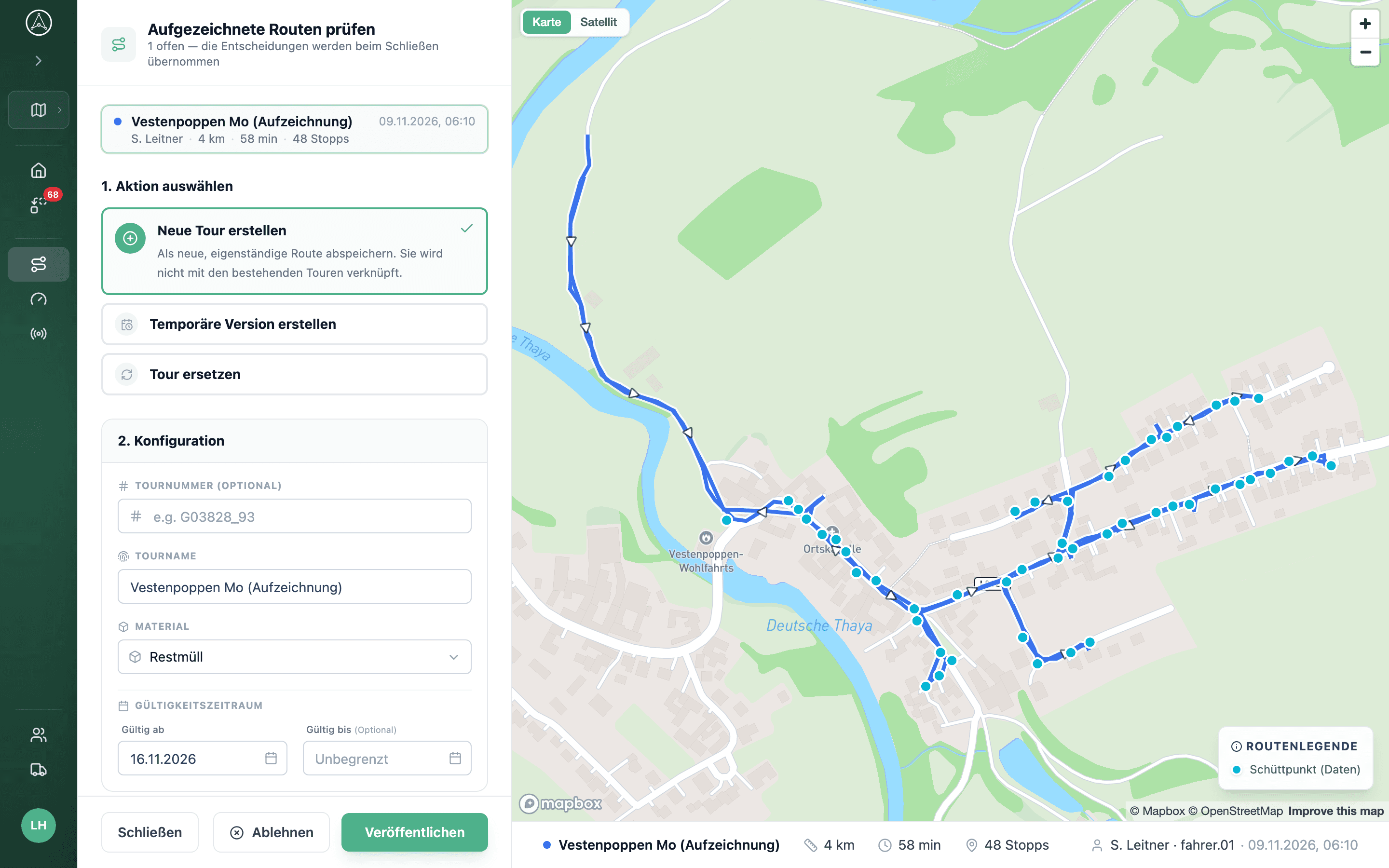
Veröffentlichen bleibt gesperrt, solange Pflichtfelder fehlen; welche, steht im Hinweis darunter.
Jede Entscheidung gilt sofort: Nach Veröffentlichen ist die Tour angelegt.
Unter Erledigt nimmst du eine Entscheidung mit Rückgängig zurück. Eine veröffentlichte Tour wird dann wieder entfernt, und eine ersetzte Tour bekommt ihre alte Gültigkeit zurück.
Mit Schließen beziehungsweise Fertig verschwinden die erledigten Aufzeichnungen aus dem Dialog, und die Liste wird aktualisiert.
Aufzeichnungen einer anderen Organisation siehst du, wenn sie dir Aufgezeichnete Routen freigibt. Veröffentlichen, ablehnen oder eine Entscheidung zurücknehmen kann aber nur die Organisation, der die Aufzeichnung gehört.