

Ablauf: Behälteränderung durchführen
Von der Beauftragung im Portal bis zur Rückmeldung aus dem Feld — eine Behälteränderung durchgängig abwickeln.
Hier wickelst du eine Behälteränderung durchgängig ab: Du beauftragst sie im Portal, und der Außendienst erledigt sie vor Ort mit der Container-App.
| Voraussetzung | Ein Portal-Konto der Organisation, der die Behälter des Haushalts gehören (siehe Zugriff und Berechtigungen); die Container-App auf einem Mobilgerät des Außendienstes |
| Ergebnis | ein aufgestellter oder abgezogener Behälter, dessen Status im Portal auf Ausgeführt steht |
1. Im Portal beauftragen
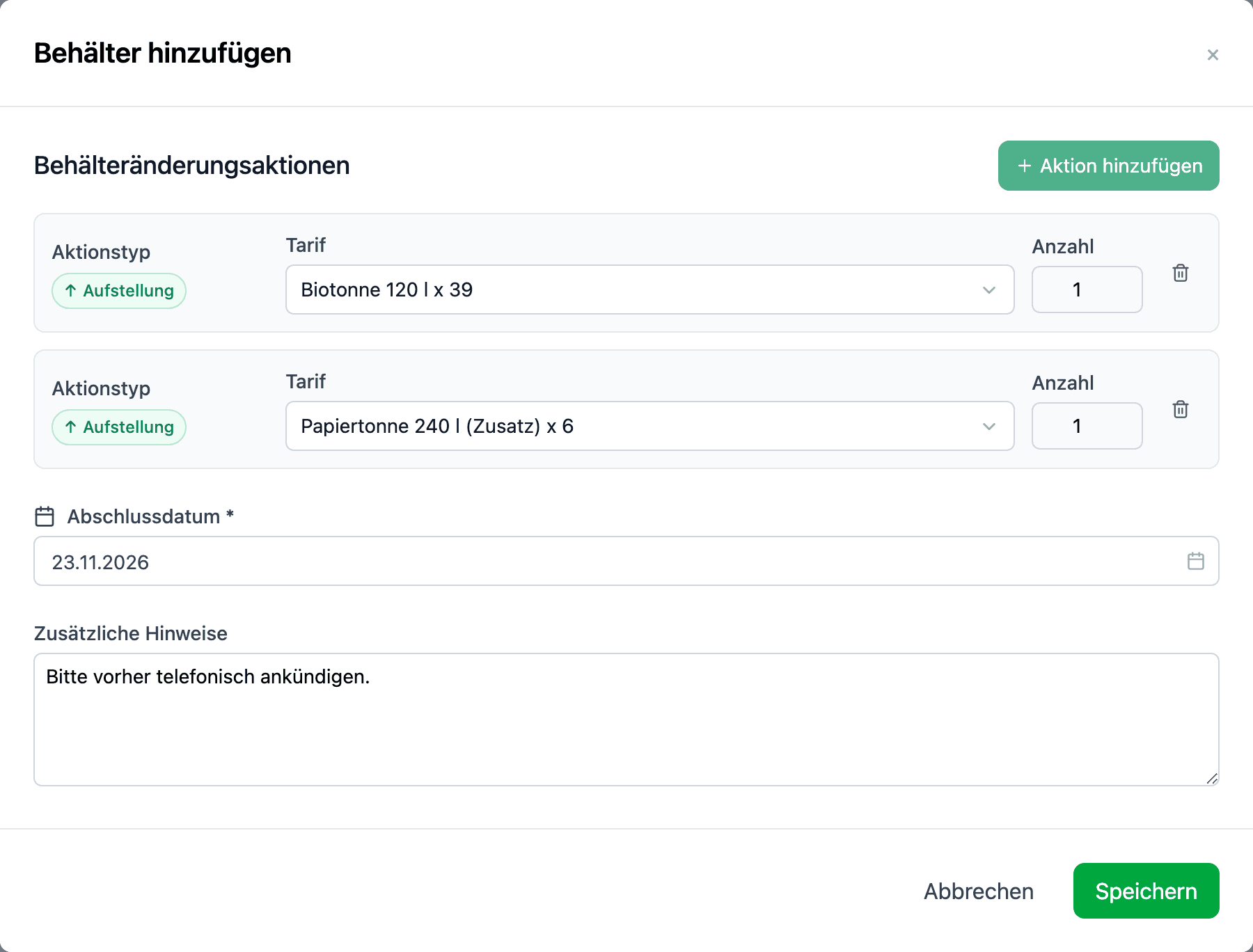
Lege die Aufgabe im Modul Behälteränderungen an: + Behälter hinzufügen für einen neuen Behälter, Ändern an einer Materialzeile für einen Abzug oder Tausch. Soll sich nur der Tarif, das Material oder der RFID-Chip ändern, ist das eine Änderung in der Haushaltsübersicht, und niemand fährt raus.
Gib unter Zusätzliche Hinweise alles mit, was der Außendienst vor Ort braucht, etwa Stellplatz, Telefonnummer oder Schlüsselübergabe. Das Datum (Abschlussdatum bei + Behälter hinzufügen, Erledigbar ab bei Ändern) ist der früheste Tag für die Erledigung, keine Frist.
2. Im Feld abarbeiten
Die Aufgabe erledigt der Außendienst der Organisation, der die Behälter gehören. Hat sie einer anderen Organisation für Ort und Fraktion Aufstellen und tauschen freigegeben, erledigt das deren Außendienst.
Die Benutzer dieser anderen Organisation bekommen dazu eine E-Mail mit dem Betreff „Behälteränderung beauftragt“.
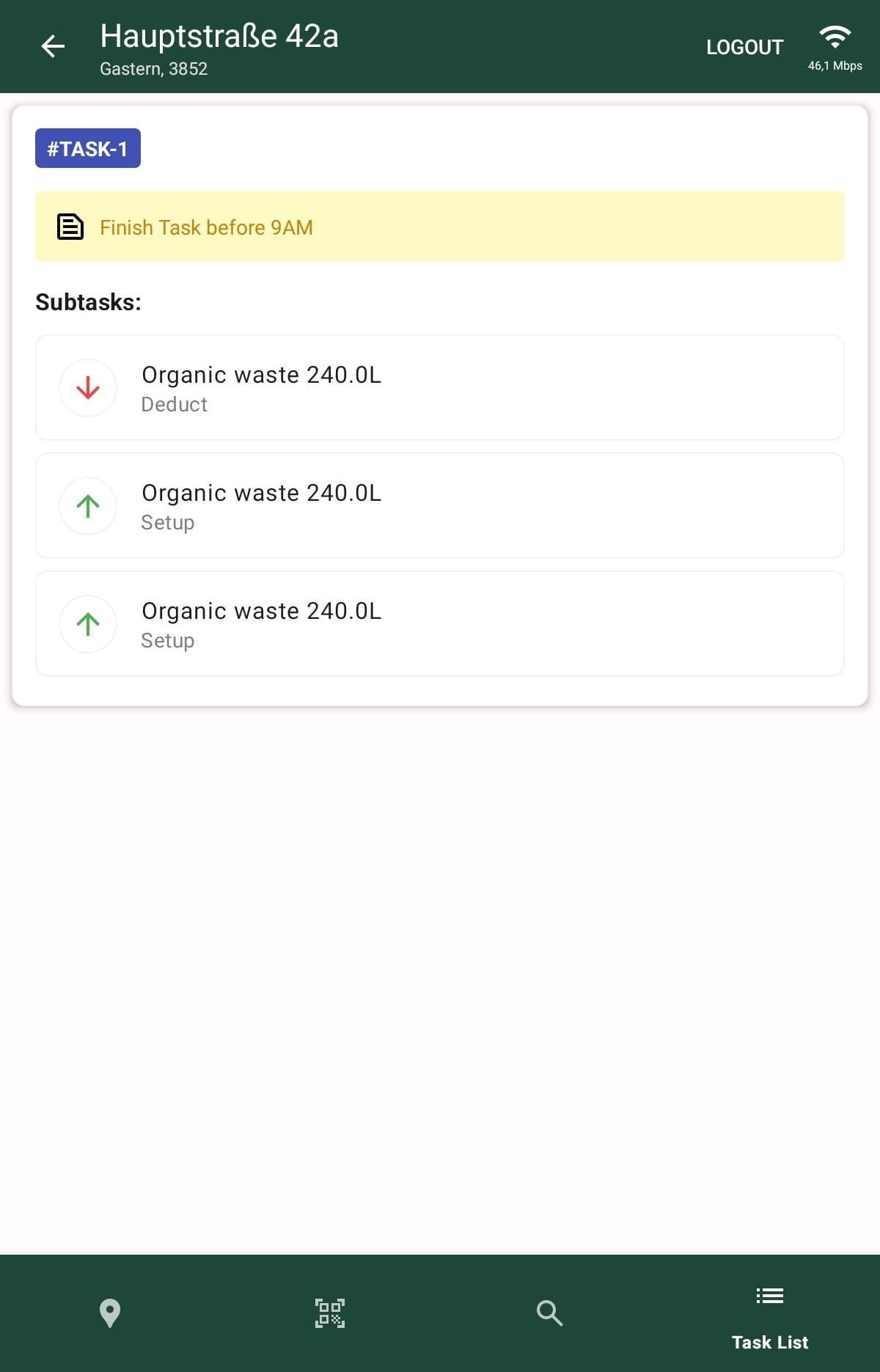
Der Außendienst öffnet in der Container-App die Aufgabenliste und tippt auf die Adresse. An einem Stopp können mehrere Unteraufgaben gebündelt sein; je Unteraufgabe zeigt ein Symbol den Modus:
| Modus | Aktion vor Ort |
|---|---|
| Aufstellen (grüner Pfeil nach oben) | Behälter aufstellen, RFID-Nummer scannen oder eingeben, mit Speichern und abschließen bestätigen |
| Abziehen (roter Pfeil nach unten) | Behälter wählen, Abzugsstatus (Auf Lager legen / Defekt) setzen, mit Abziehen bestätigen |
3. Abschließen und zurückmelden
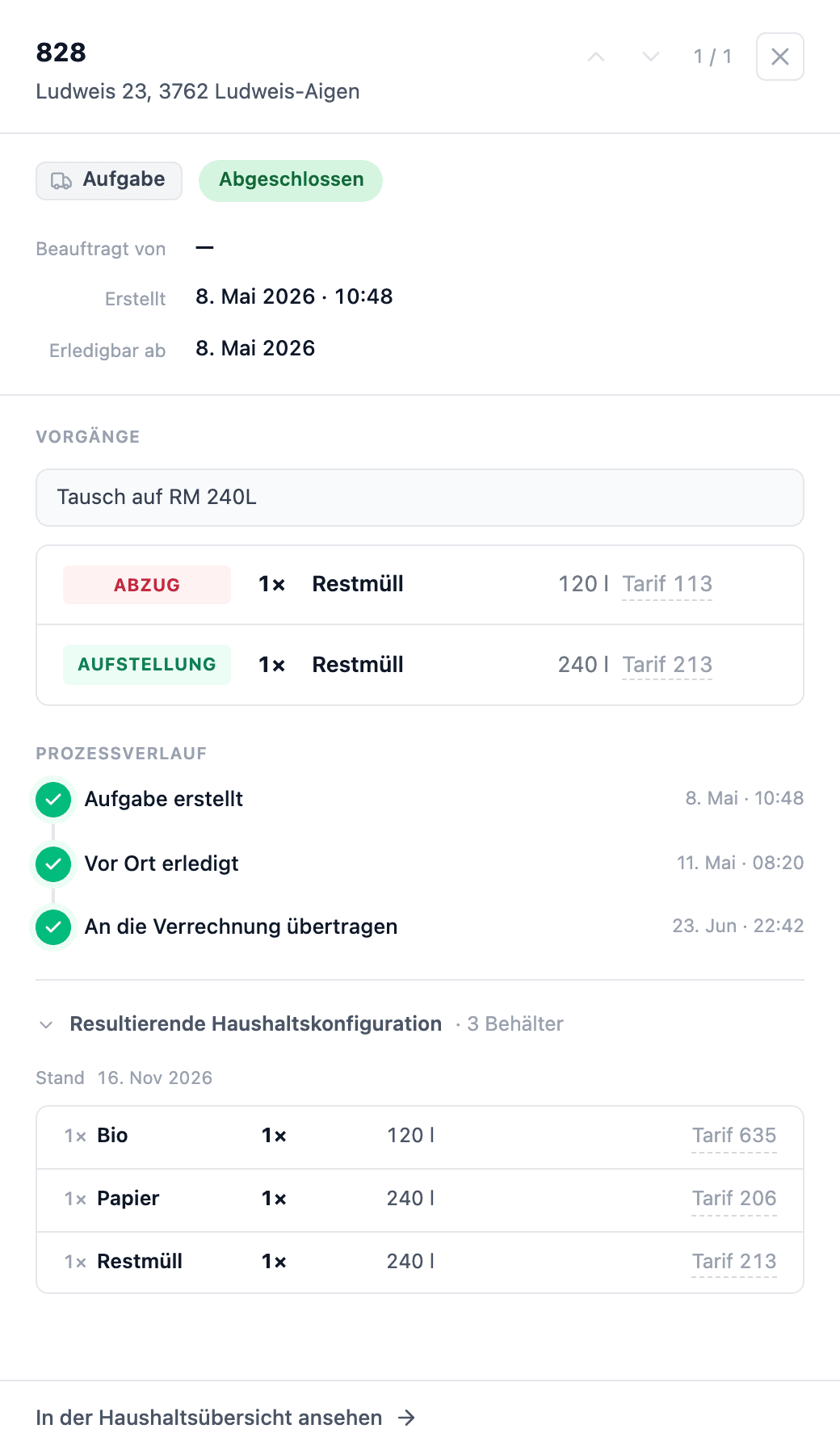
Sind alle Unteraufgaben grün abgehakt, tippt der Außendienst auf Aufgabe abschließen. Erst dann gehen die Änderungen gesammelt an die Platform: Der Status im Portal springt auf Ausgeführt, und im Prozessverlauf ist Vor Ort erledigt abgehakt.
Wichtig: Eine Aufgabe wird immer auf demselben Gerät abgeschlossen, auf dem sie begonnen wurde, sonst drohen Synchronisationsfehler.
Hinweis: Steht der Behälter schon an der Adresse, brauchst du keinen Portal-Auftrag: Leg ihn in der Container-App über die Standortverwaltung per + an. Welcher Weg wann gilt, fasst die Tabelle Behälter aufstellen oder erfassen zusammen.
Ergebnis
Die Behälteränderung ist ausgeführt und im Portal dokumentiert; die Haushaltsübersicht zeigt den neuen Bestand. Auf Abgeschlossen wechselt die Aufgabe erst, wenn sie in einem Bericht unter Abrechnungsexporte steht, der Datei für dein Verrechnungssystem.
Wie du Aufgaben verfolgst, steht auf Behälteränderungen verfolgen; wie du eine offene Aufgabe abbrichst, auf Behälteränderungen.
Behälteränderungen verfolgen
Die Liste aller Behälteränderungen filtern, einen Auftrag im Detail ansehen, seinen Prozessverlauf nachvollziehen und die Abrechnungsexporte abholen.
Übersicht
Wie die Tourenoptimierung funktioniert, wo sie verfügbar ist, welche Grenzen gelten und wie der Wizard aufgebaut ist.