

Daten aus einer Datei importieren
Behälter aus einer CSV-, Excel-, JSON- oder XML-Datei in ein Optimierungsprojekt übernehmen, Rückfragen beantworten, Adressen prüfen und einen Import rückgängig machen.
Hier übernimmst du Behälter aus einer Datei in ein Optimierungsprojekt, beantwortest die Rückfragen der Platform und machst einen Import bei Bedarf rückgängig.
Die Spalten deiner Datei dürfen beliebig heißen und in beliebiger Reihenfolge stehen. Voraussetzung ist ein Projekt mit der Datenquelle Datei hochladen (siehe Neues Projekt anlegen).
Was du importieren kannst
Meist ist die Datei ein Export: die Behälter- oder Objektliste aus deiner Gemeindesoftware oder die Leerungen deiner Fahrzeuge aus dem Telematikportal. Eine eigene Excel-Liste mit einer Zeile pro Behälter oder Adresse genügt ebenfalls.
Die Fläche unter Datei hochladen nimmt diese Dateiarten an:
| Dateiart | Gut zu wissen |
|---|---|
| CSV | Das Trennzeichen erkennt die Platform selbst. |
| Excel (xlsx, xls) | Titelzeilen über den Spaltenüberschriften und Summenzeilen erkennt die Platform. Bei mehreren Tabellenblättern fragt sie bei Bedarf, welches die Zeilen enthält. |
| JSON und XML | Die Datei braucht eine Liste mit einem Eintrag pro Behälter oder Adresse. |
Du kannst mehrere Dateien auf einmal ablegen; Dateien mit denselben Spalten werden ein Import, etwa drei Monatsexporte desselben Programms. Ein Import nimmt bis zu 20 Dateien auf, jede bis 20 MB und zusammen bis 100.000 Zeilen.
Andere Dateien nimmt die Fläche nicht an, auch keine kennwortgeschützte Excel-Datei. Exportier die Liste dann in deinem Programm als Excel oder CSV.
Die ausgefüllte CSV-Vorlage aus Beispieldatei herunterladen kann Schritt 1 auch ohne Prüfung übernehmen, siehe Schritt 1: Aufträge.
Was die Tour aus deiner Datei braucht
Pflicht ist nur der Standort jedes Behälters. Die übrigen Angaben liest die Platform aus der Datei oder klärt sie mit dir:
| Angabe | Wozu die Tour sie braucht |
|---|---|
| Standort (Adresse oder Koordinaten) | Ohne Standort lässt sich keine Tour berechnen. Fehlen Koordinaten, sucht die Platform die Position über die Adresse. |
| Behältergröße | Sie entscheidet, wie viele Behälter in eine Fahrzeugladung passen. Fehlt sie bei einzelnen Behältern, schlägt die Platform eine Größe vor. |
| Leerungsrhythmus | Jeder Behälter braucht einen; fehlt er oder ist ein Wert unbekannt, fragt die Platform nach. Jeder Rhythmus wird in Schritt 1 eine Gruppe unter Touren, und die angehakten Gruppen werden zusammen berechnet. |
| Anzahl | Eine Zeile darf 1 bis 999 gleiche Behälter nennen. Ohne diese Angabe ist jede Zeile ein Behälter. |
| RFID-Chip, Kundennummer, Notiz | Die Platform speichert sie beim Behälter. Kommt dieselbe Chipnummer in einem Import mehrmals vor, zählt nur die erste Zeile. |
| Material | Ein Material aus der Datei übernimmt das Projekt (Material aus der Datei übernommen: …). Nennt die Datei keines oder mehrere, wählst du es unter Material auswählen. |
Zusätzliche Spalten werden nicht verwendet. Behälter mit gleicher Position, Adresse und gleichem Rhythmus teilen sich einen Sammelpunkt: Das Fahrzeug hält einmal, jeder Behälter zählt.
Eine Datei importieren
So bringst du eine Datei ins Projekt:
- Öffne das Projekt und geh zu Schritt 1 Aufträge.
- Zieh die Datei auf die Fläche unter Datei hochladen, oder klick auf durchsuchen und wähl sie aus.
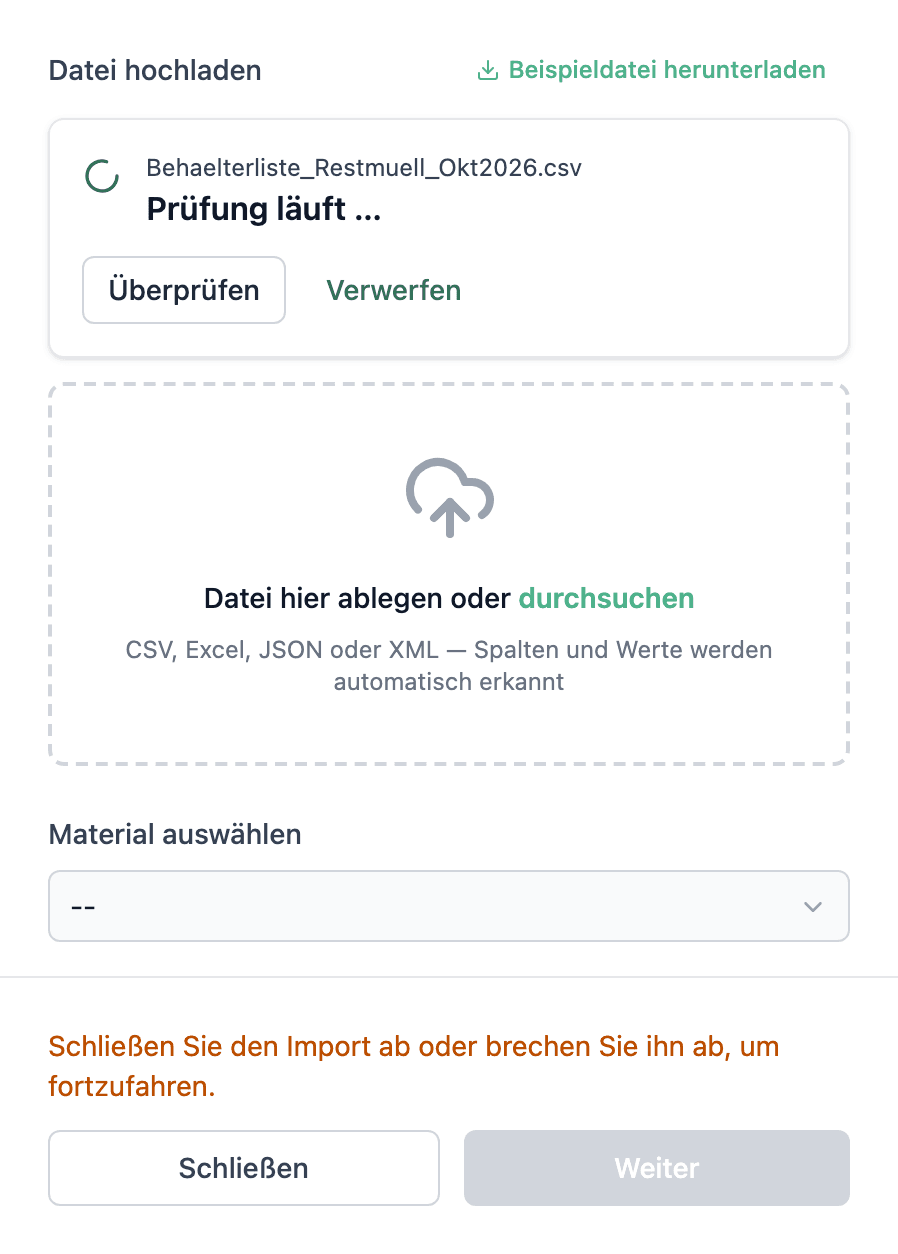
- Warte, bis die Prüfkarte statt Prüfung läuft … ihr Ergebnis zeigt. Das dauert meist nur kurz.
- Folge der Meldung auf der Karte, siehe Meldungen und was du tust. Meist ist nichts zu tun, sonst genügt ein Klick.
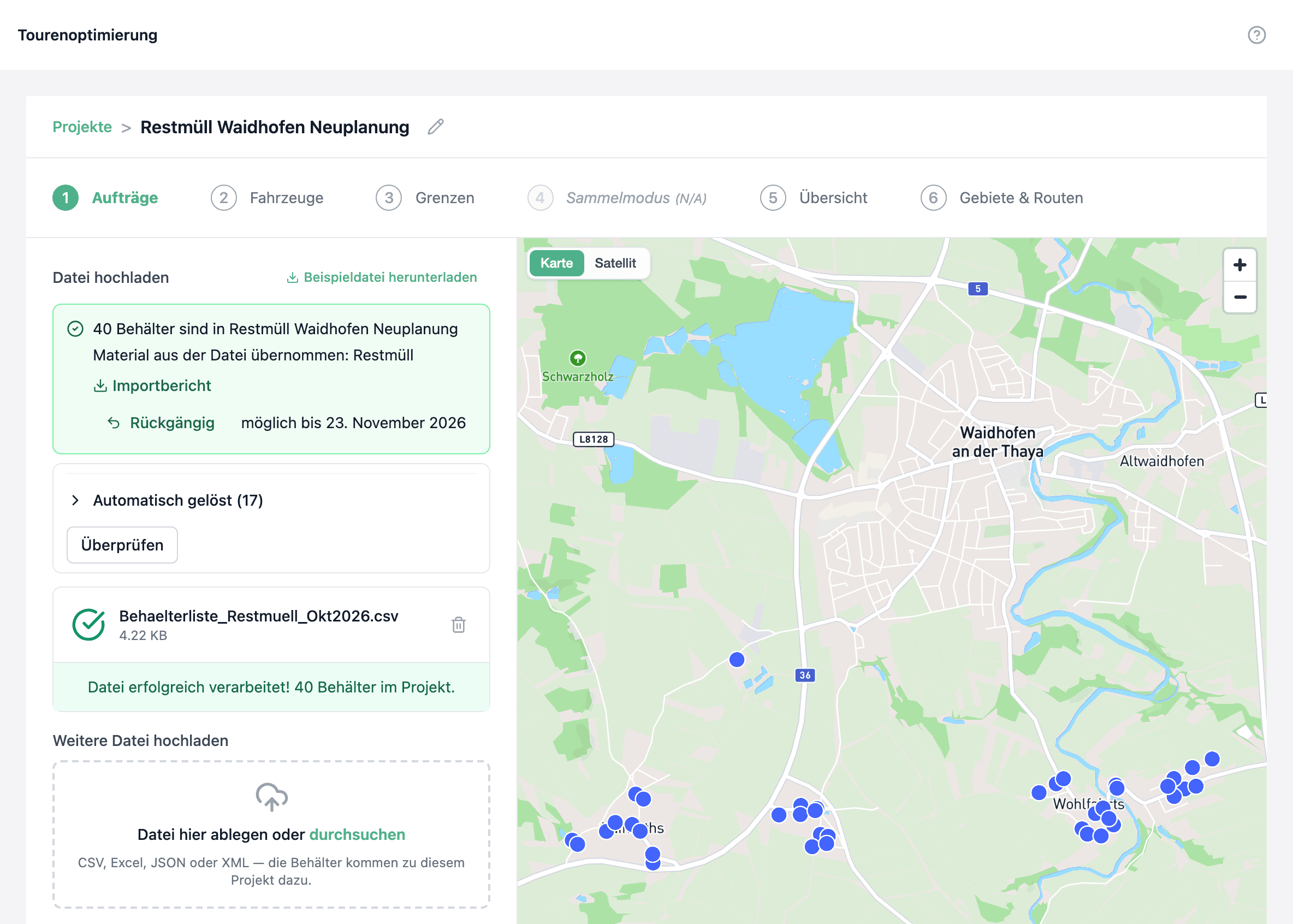
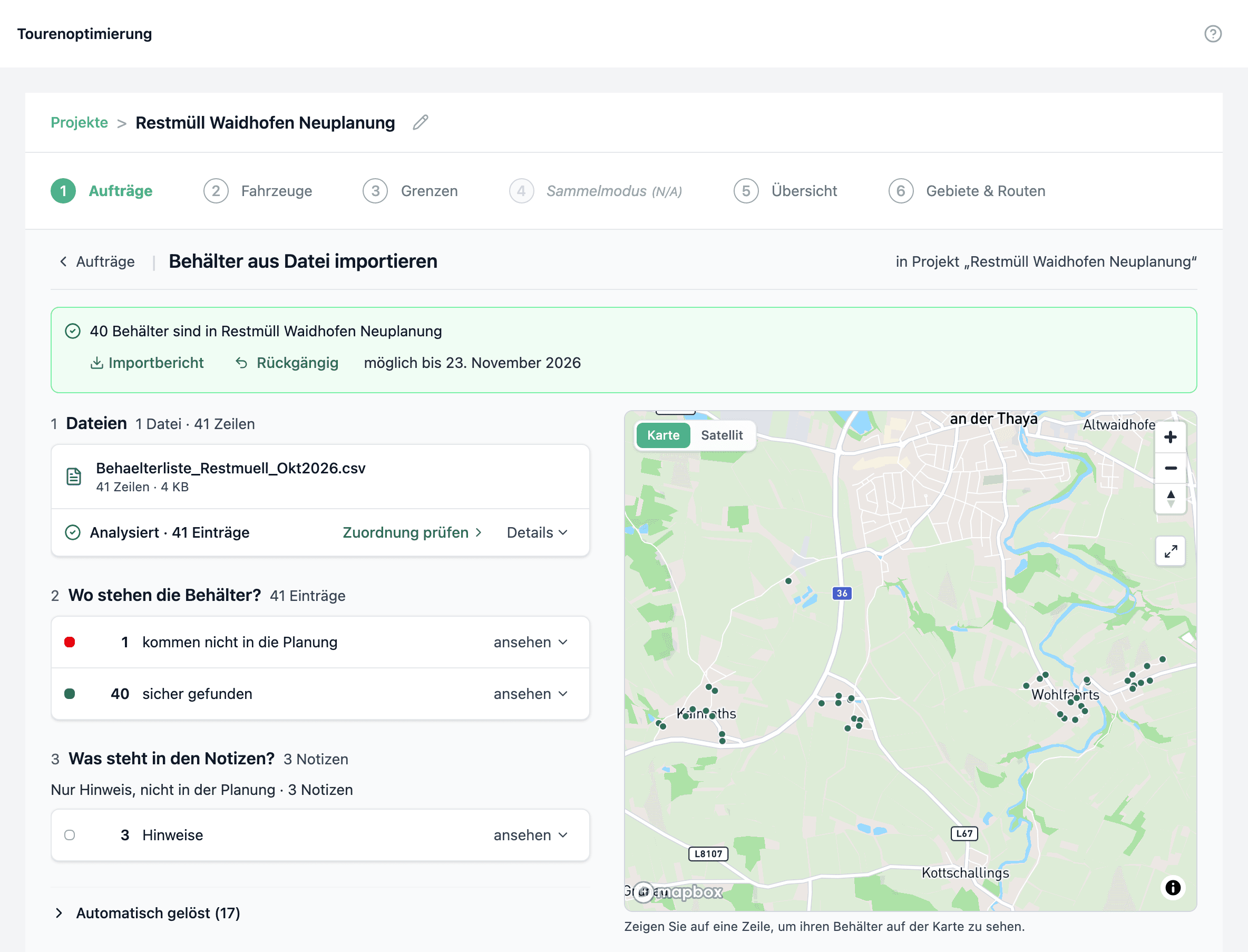
Die Karte zeigt danach grün … Behälter sind in mit deinem Projekt, dazu Importbericht und Rückgängig. Mit Weiter geht es zu Schritt 2.
Solange ein Import läuft oder auf dich wartet, bleibt Weiter gesperrt. Mit Verwerfen brichst du einen Import ab, bevor er geschrieben ist; im Projekt ändert sich dann nichts.
Eine weitere Datei legst du unter Weitere Datei hochladen ab, ihre Behälter kommen zu diesem Projekt dazu. Unter der Datei steht, wie viele Behälter das Projekt jetzt aus allen Dateien hat.
Verlässt du das Projekt, bleibt ein begonnener Import erhalten: Beim nächsten Öffnen steht er in Schritt 1 als Nicht abgeschlossener Import mit Fortsetzen und Verwerfen. Nach 7 Tagen ohne Änderung wird er samt Dateien und Antworten gelöscht.
Die Prüfansicht
Überprüfen öffnet die Prüfansicht Behälter aus Datei importieren in Schritt 1; Aufträge führt zurück zur Prüfkarte, ohne den Import zu beenden. Vor dem Import zeigt die Prüfansicht, was die Platform aus deiner Datei liest:
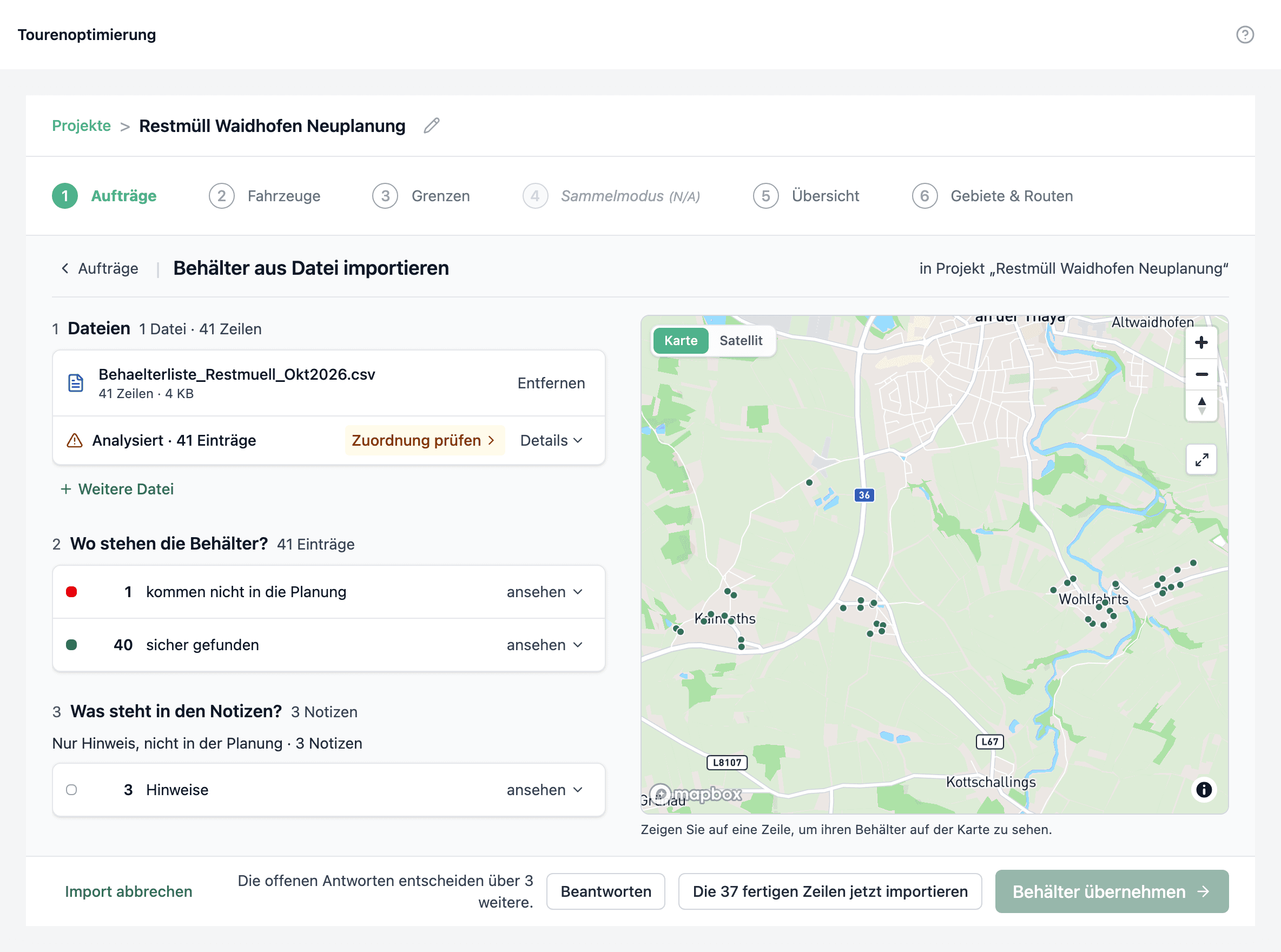
| Teil | Wofür du ihn brauchst |
|---|---|
| Dateien | Über Zuordnung prüfen oder Zuordnung ändern siehst und änderst du, welche Spalte wofür verwendet wird. |
| Wo stehen die Behälter? | Hier prüfst du die Positionen, siehe Adresse prüfen. |
| Was steht in den Notizen? | Hinweise aus der Datei; Notizen fließen nicht in die Planung ein. |
| Automatisch gelöst | Was die Platform ohne Rückfrage entschieden hat, siehe Automatisch gelöst. |
Mit … Behälter übernehmen importierst du, mit Import abbrechen brichst du ab. Betreffen offene Fragen nur einen Teil der Zeilen, übernimmst du mit Die … fertigen Zeilen jetzt importieren die übrigen sofort.
Automatisch gelöst
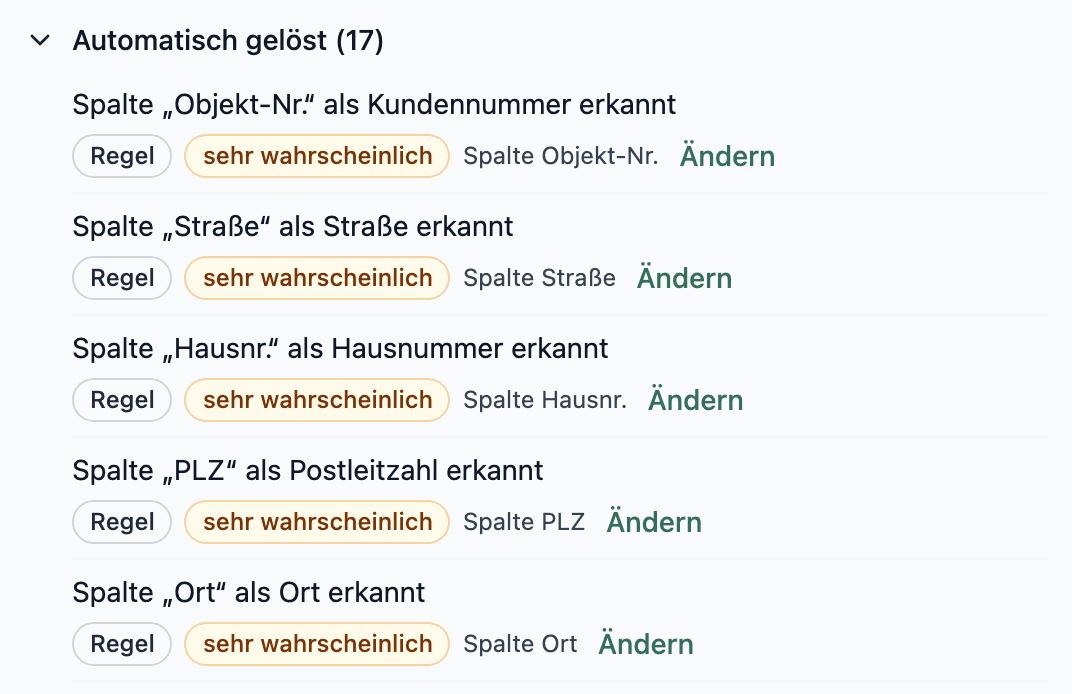
Die Liste Automatisch gelöst zeigt, was die Platform ohne Rückfrage entschieden hat, etwa die Adressspalte oder das Material. Das Kennzeichen eines Eintrags zeigt, woher die Entscheidung kommt:
| Kennzeichen | Bedeutung |
|---|---|
| Regel | Eine feste Regel hat es erkannt, etwa an einer bekannten Spaltenüberschrift. |
| Automatisch | Die Platform hat es selbst erkannt oder die Datei wie beim letzten Mal gelesen (siehe Was sich die Platform merkt). |
| Vorlage | Aus einer gespeicherten Zuordnung deiner Organisation. |
| Ihre Antwort | Deine eigene Antwort; diese Einträge stehen unter Von Ihnen beantwortet. |
sehr wahrscheinlich, wahrscheinlich oder unsicher neben dem Kennzeichen zeigt, wie sicher eine Erkennung ist. Vor dem Import machst du mit Ändern jeden Eintrag wieder zu einer Frage, danach nur über Rückgängig und einen neuen Import.
Was die Platform dich fragt
Rückfragen gibt es nur zu dem, was die Platform aus der Datei nicht sicher lesen kann.
Fragen beantworten
Ist etwas unklar, etwa welche Spalte eine Angabe enthält, steht auf der Karte … Punkte brauchen Ihre Antwort. So beantwortest du die Fragen:
- Klick auf der Prüfkarte oder in der Prüfansicht auf Beantworten.
- Lies in Fragen zum Import die Frage und ihre Erklärung. Links ist die Spalte hervorgehoben, um die es geht.
- Klick auf eine Antwort. Die Antwort mit Vorschlag empfiehlt die Platform.
- Beantworte so die übrigen Fragen; mit Später überspringst du eine.
- Klick auf Zur Prüfung.
- Klick auf … Behälter übernehmen.
Schritt 1 zeigt dann die grüne Ergebniszeile. Änderungen an bestehenden Behältern bestätigst du vorher im Fenster … ändern?, siehe Änderungen bestätigen.
Tipp: Statt zu klicken, drückst du die Nummer der Antwort auf der Tastatur.
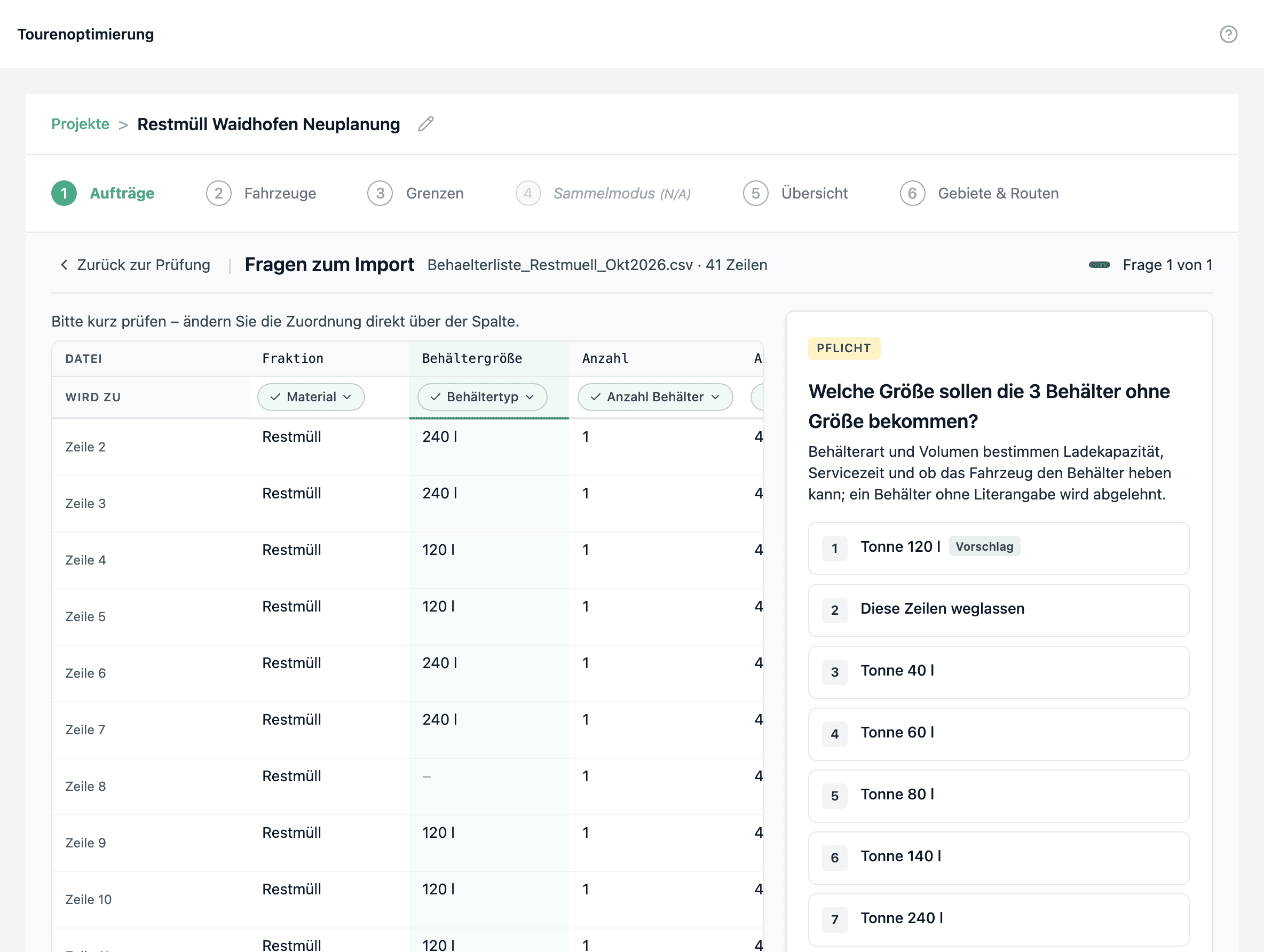
Jede Antwort gilt für alle Zeilen mit diesen Spalten, auch über mehrere Dateien. Passt keine Antwort, wähl Nicht verwenden, wo die Frage es anbietet; die Zeilen, die dadurch wegfallen, stehen im Importbericht.
Offene Entscheidungen
Weichen einzelne Behälter auffällig ab, importiert die Platform sie erst nach deiner Entscheidung. Die Karte zeigt dann … Entscheidungen nötig, und Entscheiden öffnet die Prüfansicht mit diesen Wahlmöglichkeiten:
| Entscheidung | Deine Wahl |
|---|---|
| … Behälter liegen weit von den anderen entfernt, etwa … km … | Behalten oder Weglassen (sie stehen im Importbericht) |
| … Behälter haben zwischen … und … den Standort gewechselt | Letzte Position verwenden (…) oder Diese … weglassen |
| … Behälter sehen getauscht aus: ein neuer Chip an derselben Adresse mit derselben Größe | Die alten ersetzen oder Beide behalten |
Eine Tour braucht eine Position pro Behälter. Deshalb entscheidest du, wenn ein Behälter umgezogen ist oder an derselben Stelle einen neuen Chip bekommen hat.
Adresse prüfen
Für einen Eintrag ohne Koordinaten sucht die Platform die Position über die Adresse. Wo stehen die Behälter? ordnet die Einträge nach dem Ergebnis in drei Gruppen:
| Gruppe | Bedeutung |
|---|---|
| sicher gefunden | Die Position steht fest: aus der Datei, aus der Adresssuche, aus Korrektur oder von dir korrigiert. |
| unsicher – wir nehmen den besten Treffer | Es gibt mehrere Treffer, der Treffer ist ungenau, oder eine Notiz nennt einen anderen Ort (Notiz: anderer Ort). Der Behälter steht beim besten Treffer. |
| kommen nicht in die Planung | Es gibt keine Position (nicht gefunden, keine Suche möglich), oder der Eintrag wurde weggelassen. |
Sieh dir die beiden unteren Gruppen zuerst an. So setzt du die Position eines Behälters:
- Klapp die Gruppe mit ansehen auf und klick in der Zeile auf Prüfen.
- Wähl in der Seitenleiste Adresse prüfen einen Vorschlag unter Wählen Sie eine Adresse:, oder such über Adresse suchen.
- Passt keine Adresse, gib im Reiter Koordinaten Breite und Länge ein oder setz einen Pin auf die Karte.
- Klick auf Speichern & nächste, beim letzten offenen Eintrag auf Speichern.
Der Behälter steht danach als korrigiert unter sicher gefunden, und die Seitenleiste zeigt den nächsten offenen Eintrag.
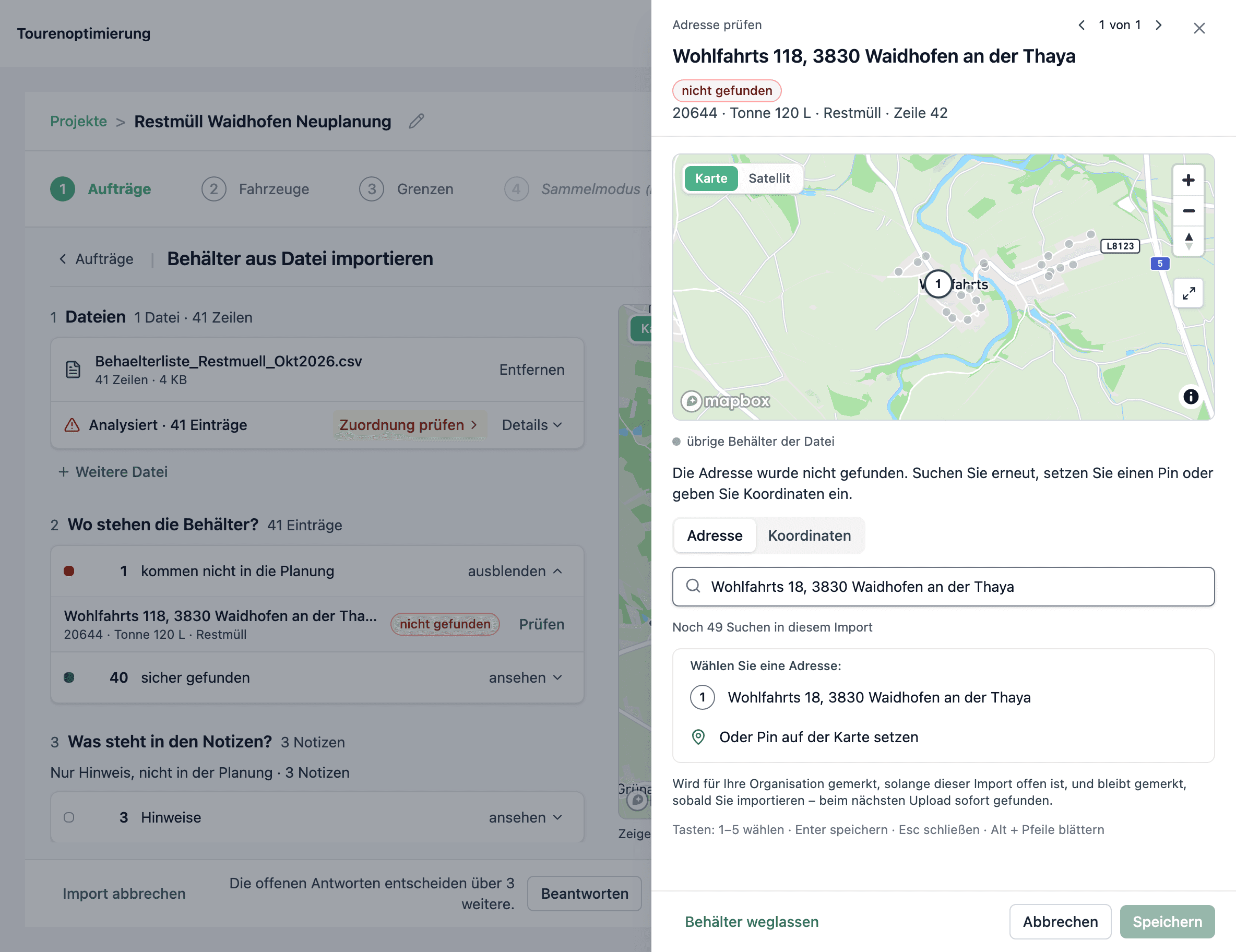
Behälter weglassen nimmt einen Behälter aus der Planung, Zurücknehmen holt ihn zurück, und Korrektur verwerfen nimmt deine Platzierung zurück.
Die Zahl der Adresssuchen ist begrenzt; wie viele übrig sind, steht in der Seitenleiste. Sind sie aufgebraucht, setzt du einen Pin auf die Karte oder gibst im Reiter Koordinaten die Position ein, siehe Hilfe.
Änderungen an bestehenden Behältern bestätigen
Ein Import fügt Behälter hinzu oder aktualisiert sie. Einen Behälter im Projekt erkennt die Platform an Adresse und Behältergröße wieder; ohne Adresse zählt die Position.
Bei der Adresse zählen Straße und Hausnummer, dazu PLZ oder Ort, wo beide sie nennen. Chip, Kundennummer und Notiz erkennen keinen Behälter wieder, sie werden nur verglichen und aktualisiert.
Adressen und Größen, die die Datei nicht nennt, bleiben unberührt.
Nennt die Datei an einer Adresse weniger Behälter einer Größe als das Projekt, entfernt der Import die überzähligen. Die Karte zählt sie bei den aktualisierten mit.
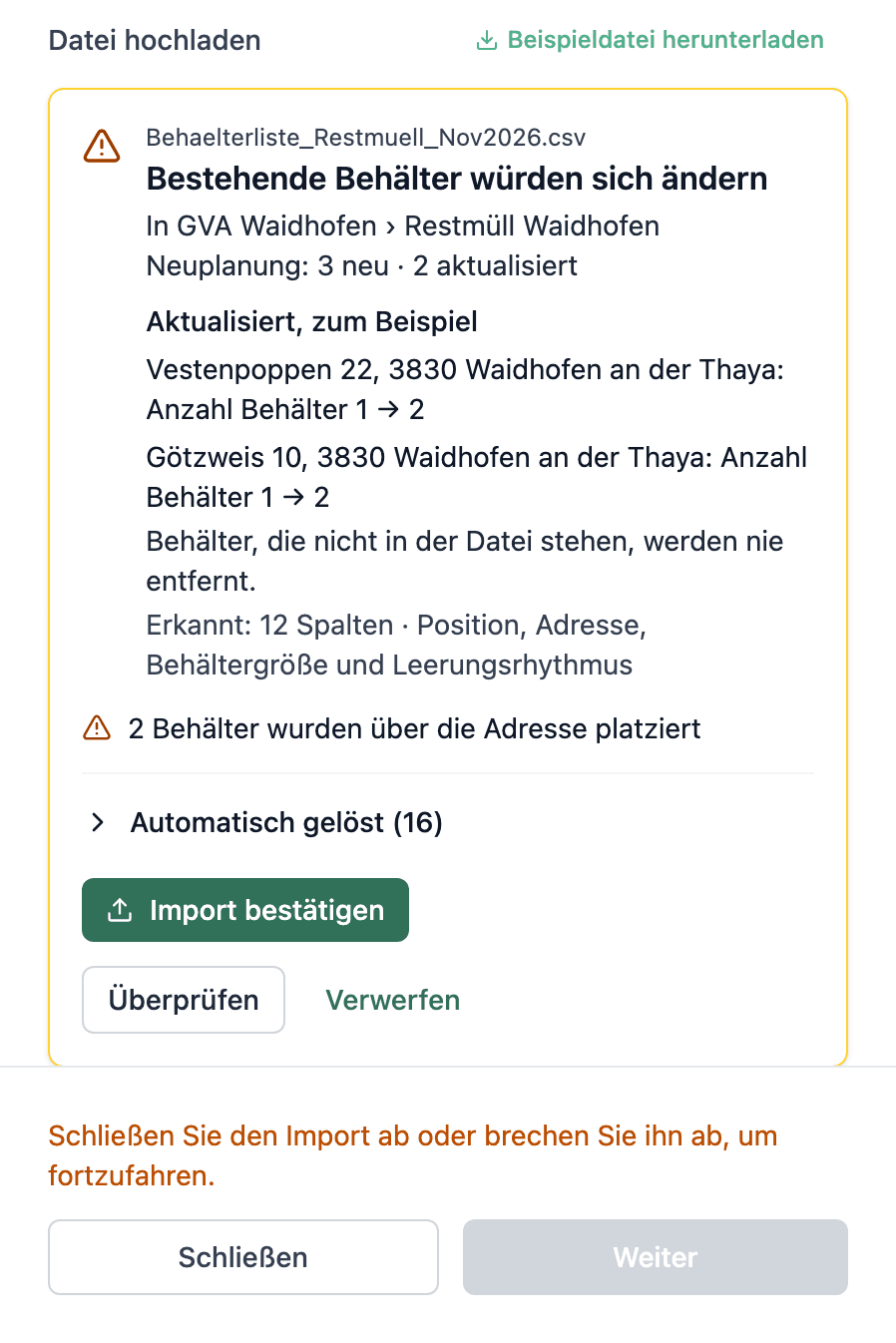
Bei Änderungen an bestehenden Behältern wartet der Import auf deine Bestätigung. So bestätigst du sie:
- Lies auf der Karte Bestehende Behälter würden sich ändern, wie viele Behälter neu sind und wie viele sich ändern.
- Klick bei Bedarf auf Überprüfen und sieh dir die Behälter in der Prüfansicht an.
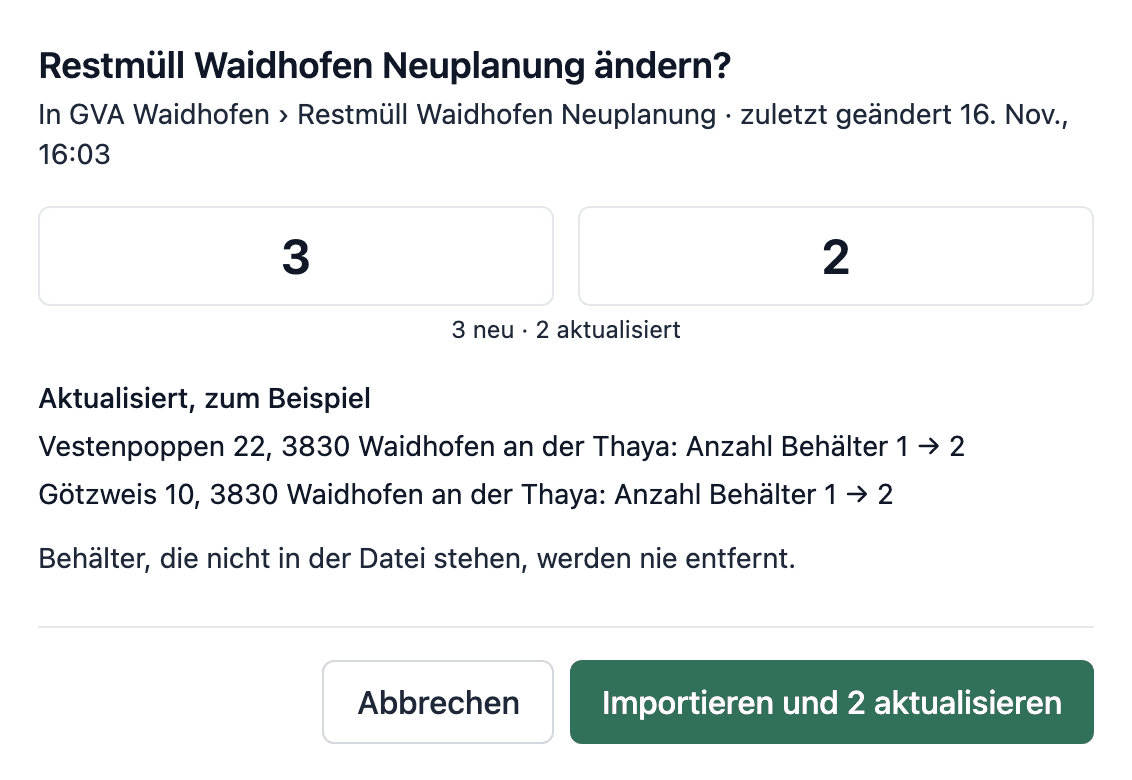
- Klick auf Import bestätigen. In der Prüfansicht klickst du stattdessen auf … Behälter übernehmen und im Fenster … ändern? auf Importieren und … aktualisieren.
Die Karte zeigt danach das Ergebnis mit Rückgängig.
Das Fenster … ändern? zeigt unter Aktualisiert, zum Beispiel einzelne Änderungen, etwa eine andere Anzahl, Kundennummer oder Position.
Meldungen und was du tust
Auf diese Meldungen der Prüfkarte und der Prüfansicht reagierst du selbst:
| Meldung | Was du tust |
|---|---|
| Positionen werden ermittelt … (…) | Warte, bis die Positionen gefunden sind. Importierst du vorher, fehlen diese Zeilen. |
| Bereit zum Import | Klick auf Importieren. Der Import wartet auf dich, etwa weil du die Prüfansicht geöffnet hast. |
| Bitte sehen Sie sich den Import an | Klick auf Überprüfen, sieh dir die Behälter an und übernimm sie. |
| … Spalten automatisch erkannt – bitte prüfen | Stimmt die Zuordnung, klick auf Passt so. Sonst änderst du sie über der Spalte. |
| … Punkte brauchen Ihre Antwort | Klick auf Beantworten, siehe Fragen beantworten. |
| … Entscheidungen nötig | Klick auf Entscheiden, siehe Offene Entscheidungen. |
| Bestehende Behälter würden sich ändern | Prüf die Zahlen und klick auf Import bestätigen, siehe Änderungen bestätigen. |
| Genau diese Datei haben Sie schon einmal importiert | Klick nur auf Import bestätigen, wenn du sie wirklich ein zweites Mal importieren willst; sonst auf Verwerfen. |
| Dieser Import setzt die bestehende Berechnung zurück | Klick auf Trotzdem importieren, wenn du neu berechnen willst. Die berechneten Gebiete und Touren werden verworfen, und Rückgängig bringt sie nicht zurück. |
| Ihr Plan erlaubt … Sammelpunkte pro Projekt. | Importieren kannst du trotzdem, berechnen erst innerhalb der Grenze. Hak unter Touren weniger Gruppen an oder importier eine kleinere Datei, siehe Hilfe. |
| Adressen noch nicht geprüft | Jetzt prüfen führt zu den offenen Adressen, Trotzdem weiter übernimmt die Behälter, wie sie sind. |
| Nichts zu importieren: alle Behälter sind schon im Projekt | Nichts: Es wird nichts geschrieben, und Weiter ist frei. Verlässt du den Schritt, verwirft die Platform diesen Import. |
| … sieht anders aus | Die Datei hat andere Spalten als die übrigen. Importier sie danach für sich. |
| Das sieht nach der GPS-Spur eines Fahrzeugs aus, nicht nach einer Behälterliste | Importier die Fahrt in der Tourenverwaltung, siehe Touren importieren. Ist es doch eine Behälterliste, klick auf Es ist eine Behälterliste: selbst einrichten. |
| Diese Datei lässt sich nicht importieren | Darunter steht der Grund, etwa Keine der … Zeilen sagt, wo ein Behälter steht. Was du je nach Grund tust, steht in der Hilfe. |
| Ein späterer Import in dieses Projekt ist noch da. Machen Sie zuerst diesen rückgängig. | Mach zuerst den jüngsten Import in dieses Projekt rückgängig, dann diesen. |
| Dieser Import kann nicht mehr rückgängig gemacht werden, zum Beispiel weil die Berechnung gestartet wurde oder die Behälter seitdem geändert wurden. | Ändere die Behälter in Schritt 1 von Hand oder mit einem weiteren Import. Wann Rückgängig endet, steht unter Import rückgängig machen. |
| Bitte die Datei erneut ablegen. | Die Seite wurde seit dem Import neu geladen. Leg die Datei für Erneut importieren erneut ab. |
Meldungen zu Grenzen, Upload-Fehlern, abgelaufenen Importen und weiteren Sonderfällen erklärt die Hilfe zur Tourenoptimierung.
Nach dem Import
Nach dem Import ist die Prüfansicht nur zum Ansehen da. Die Ergebniszeile mit Importbericht und Rückgängig steht auf der Prüfkarte und oben in der Prüfansicht.
Import rückgängig machen
Rückgängig stellt das Projekt so her, wie es vor genau diesem Import war, auch nach einem Import, der von selbst lief. Das geht, bis die Berechnung startet oder die Aufträge von Hand geändert werden, höchstens 7 Tage.
So machst du einen Import rückgängig:
- Öffne im Projekt Schritt 1 Aufträge.
- Klick in der Ergebniszeile des Imports auf Rückgängig.
Die Zeile zeigt Import rückgängig gemacht und wie viele Behälter entfernt oder wiederhergestellt wurden. Erneut importieren startet dieselbe Datei ein zweites Mal.
Wichtig: Der Start der Berechnung, eine Änderung der Aufträge von Hand und das Entfernen der Datei mit dem Papierkorb beenden Rückgängig. Prüf das Ergebnis deshalb vorher.
Bis wann es geht, steht neben der Schaltfläche; das Material wählen oder Gruppen an- und abhaken ändert daran nichts. Bei mehreren Importen in dasselbe Projekt machst du zuerst den jüngsten rückgängig.
Rückgängig machen darf, wer den Import gestartet oder bestätigt hat. Außerdem dürfen es Admins und Workspace-Admins.
Importbericht
Importbericht lädt eine CSV-Datei mit jeder Zeile herunter, die nicht importiert wurde, etwa einer Summenzeile oder einer Zeile ohne Standort. Jede Zeile nennt Datei, Zeile, Grund, Detail und Adresse.
Auch die Behälter, die über ihre Adresse platziert wurden, stehen darin, mit dem Grund IMPORTED_PLEASE_CHECK. Auf der Karte steht ihre Zahl (… Behälter wurden über die Adresse platziert).
Wie lange die Platform Dateien aufbewahrt
Die hochgeladenen Dateien löscht die Platform 24 Stunden nach dem Import oder dem Abbruch. Dateinamen, Zeilen und den Importbericht löscht sie nach 30 Tagen; die Zahlen des Imports bleiben.
Was sich die Platform merkt
Sobald du importierst, merkt sich die Platform für deine ganze Organisation, wie sie die Spalten gelesen hat, samt deinen Antworten. Einzurichten oder zu verwalten gibt es dafür nichts.
Eine spätere Datei mit genau diesen Spalten liest sie genauso, auch in anderer Reihenfolge; die Einträge tragen dann das Kennzeichen Automatisch. Fehlt eine Spalte oder kommt eine dazu, prüft sie die Datei wie eine neue.
Nur zu einem Wert, der beim letzten Mal nicht entschieden war, etwa einem neuen Eintrag in einer Spalte, kommt eine Rückfrage. In der Frage steht, was anders ist als beim letzten Mal.
Positionen, die du unter Adresse prüfen gesetzt hast, merkt sich die Platform beim Import, wenn die Adresse Straße und Hausnummer hat. Beim nächsten Import steht die Adresse dann unter sicher gefunden mit aus Korrektur.
Eine solche Korrektur, die zwei Jahre lang kein Import verwendet hat, entfernt die Platform von selbst.