
Fahrzeugverwaltung
Fahrzeuge deiner Organisation mit Kennzeichen und Hardware anlegen, den Workspaces zuweisen und die Anbieter der Hardware über Schnittstellen anbinden.
Hier legst du die Fahrzeuge deiner Organisation mit Kennzeichen, Hardware und Workspaces an und bindest die Anbieter der Hardware an. Die Platform braucht die Fahrzeuge, damit sie Leerungen und Touren dem richtigen Fahrzeug zuordnet.
Die Fahrzeugverwaltung steht in der Seitenleiste im Bereich mit dem Namen deiner Organisation. Sie erscheint, wenn deine Organisation das Modul hat und der aktive Workspace es nicht ausgeschaltet hat.
Fahrzeuge pflegen alle Admins und Mitarbeiter; Anbieter binden nur Admins an.
Die Fahrzeugliste
Jedes Fahrzeug steht einmal in der Liste, auch wenn es in mehreren Workspaces fährt.
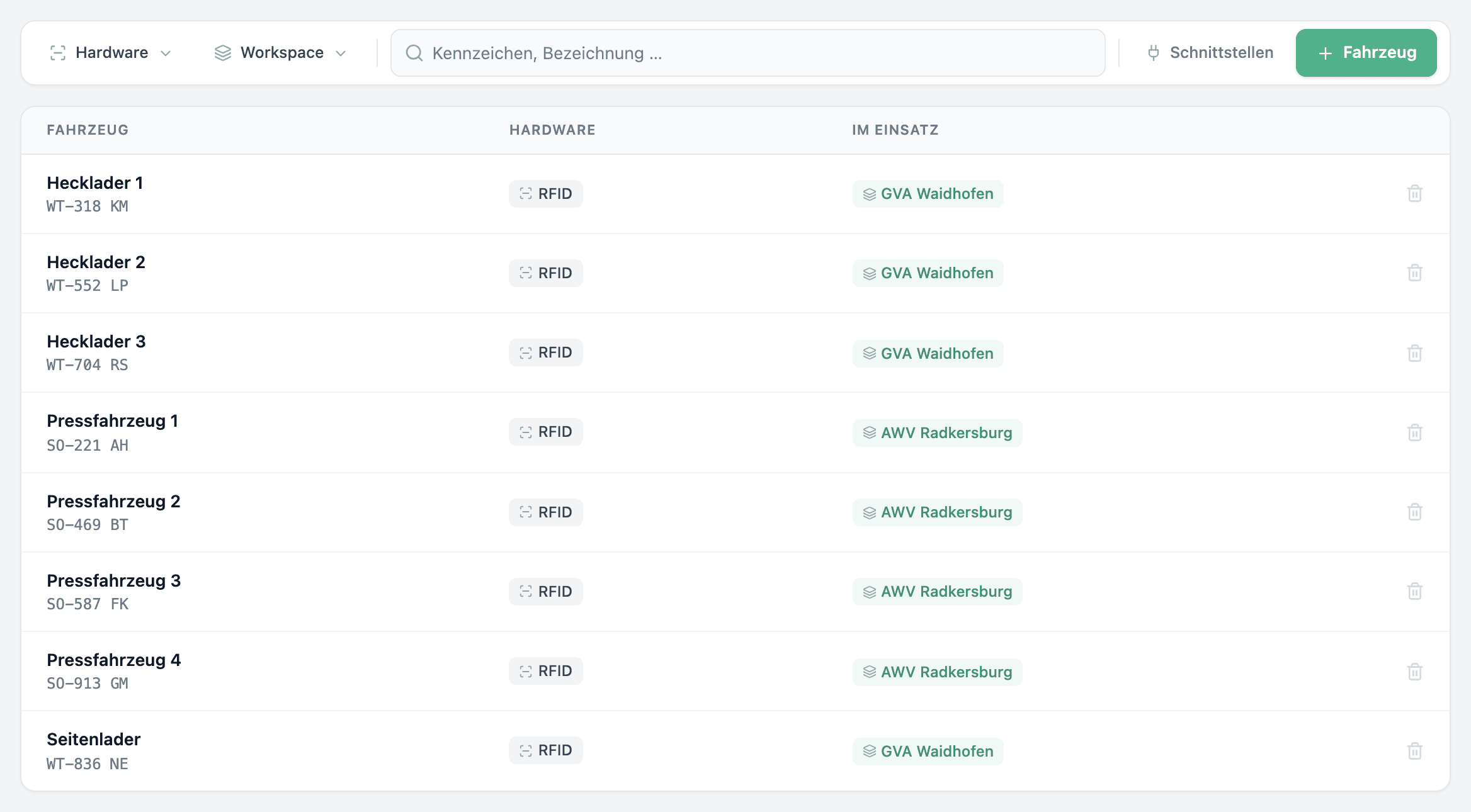
Die Spalten zeigen:
| Spalte | Inhalt |
|---|---|
| Fahrzeug | Die Bezeichnung, darunter das Kennzeichen; ohne Bezeichnung nur das Kennzeichen |
| Hardware | Die eingebaute Hardware, etwa RFID; sonst Keine Hardware |
| Im Einsatz | Die Workspaces, in denen das Fahrzeug fährt; sonst Nicht im Einsatz |
Über der Liste filterst du nach Hardware und nach Workspace; das Suchfeld findet Kennzeichen und Bezeichnungen.

Ein Fahrzeug anlegen
- Klicke auf die Schaltfläche Fahrzeug mit dem Pluszeichen.
- Gib das Kennzeichen ein.
- Gib bei Bedarf eine Bezeichnung ein, zum Beispiel die Art des Aufbaus.
- Hat das Fahrzeug ein RFID-Lesegerät, klicke bei Identifikation (RFID) auf Hinzufügen; sonst weiter mit Schritt 7.
- Wähle den Anbieter.
- Gib die Geräte-ID des Lesegeräts ein.
- Kreuze unter Im Einsatz die Workspaces an, in denen das Fahrzeug fährt.
- Klicke auf Fahrzeug anlegen.
Das Fahrzeug steht danach in der Liste und ist in den angekreuzten Workspaces sichtbar. Ohne Lesegerät steht es dort mit Keine Hardware.
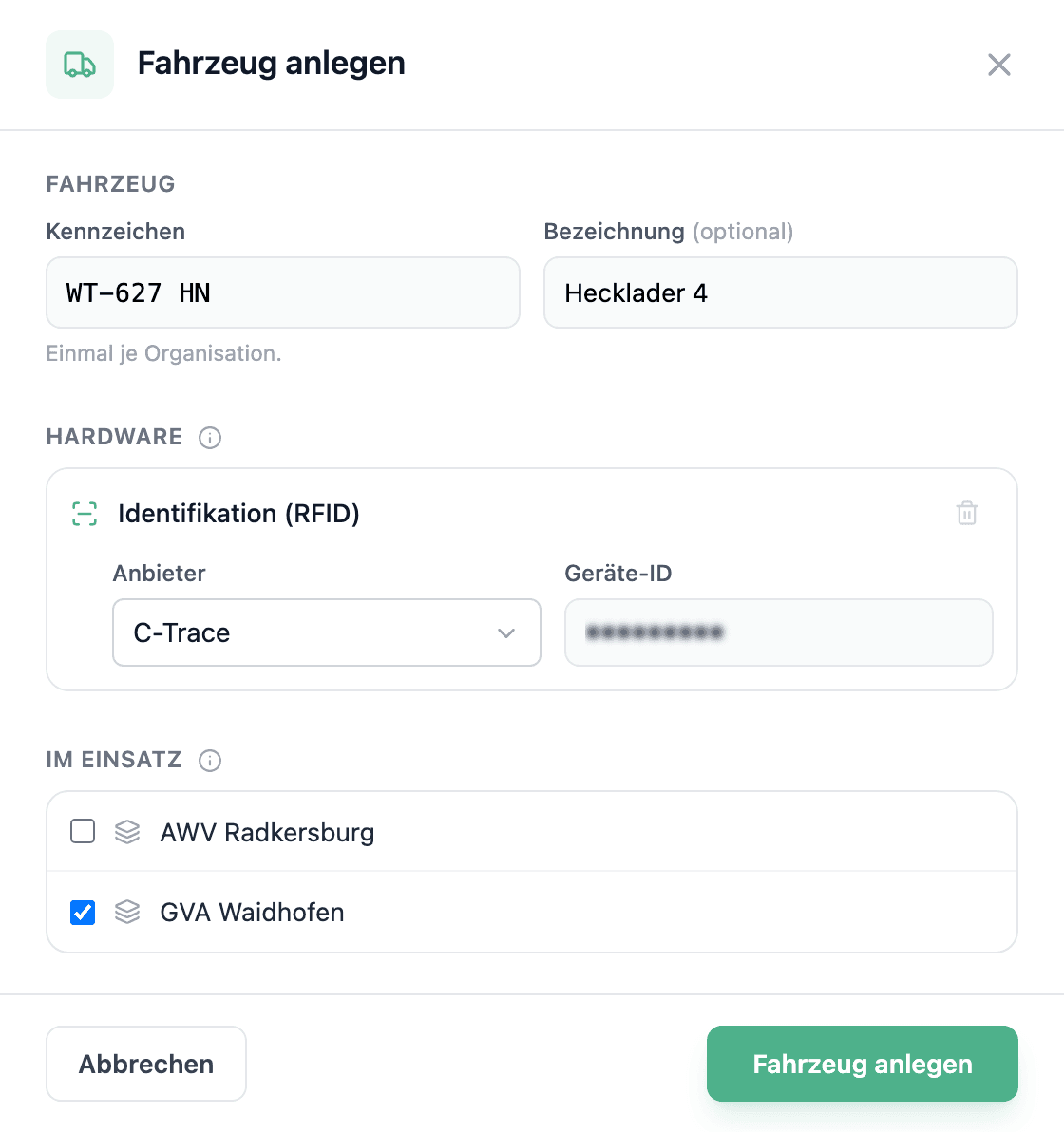
Ein Fahrzeug legst du nur einmal an, auch wenn es in mehreren Workspaces fährt; die Workspaces wählst du unter Im Einsatz.
Der aktive Workspace ist beim Anlegen schon angekreuzt. Ohne Workspace ist das Fahrzeug nirgends sichtbar.
Über die Hardware ordnet die Platform eingehende Daten dem Fahrzeug zu, anhand von Art, Anbieter und Geräte-ID. Je Art gibt es einen Eintrag.
Am Fahrzeug lässt sich nur Identifikation (RFID) hinterlegen; weitere Arten werden aktuell nicht unterstützt.
Ein Gerät gehört immer nur zu einem Fahrzeug; einem zweiten lässt es sich nicht zuordnen (Dieses Gerät ist bereits einem anderen Fahrzeug zugeordnet.).
Als Anbieter stehen nur die zur Wahl, für die deine Organisation einen aktiven Schlüssel hinterlegt hat; ein einzelner Anbieter ist schon gewählt.
Ist Hinzufügen ausgegraut, hat deine Organisation noch keinen aktiven Schlüssel für diese Art. Binde dann zuerst einen Anbieter an, siehe Anbieter anbinden.
Ein Fahrzeug bearbeiten
Ein Klick auf eine Zeile öffnet das Fahrzeug. Ändere dort Kennzeichen, Bezeichnung, Hardware oder Workspaces und klicke auf Speichern.
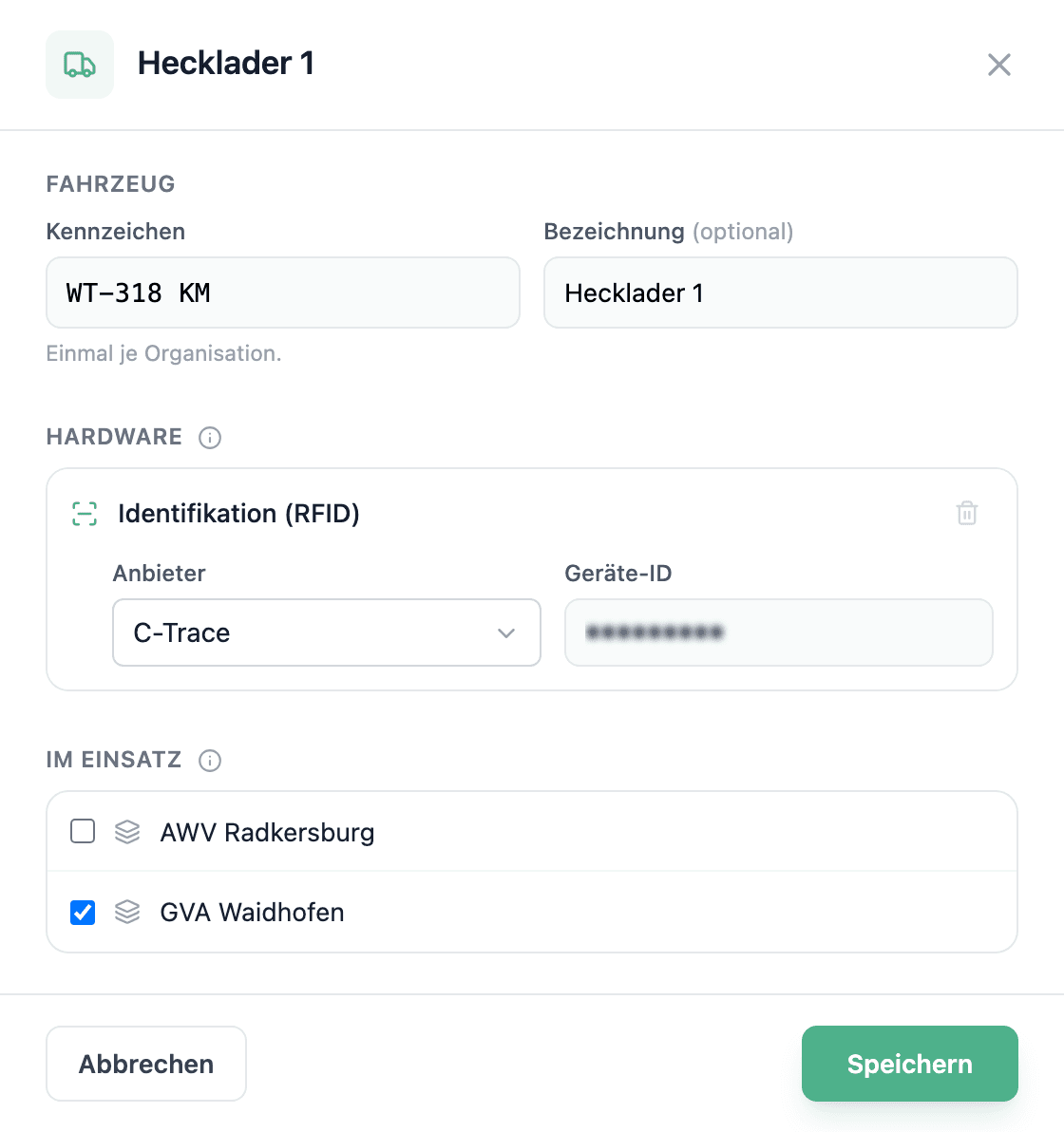
Einen Hardware-Eintrag entfernst du mit dem Papierkorb in seiner Zeile.
Ein Fahrzeug löschen
- Klicke am Ende der Zeile auf den Papierkorb.
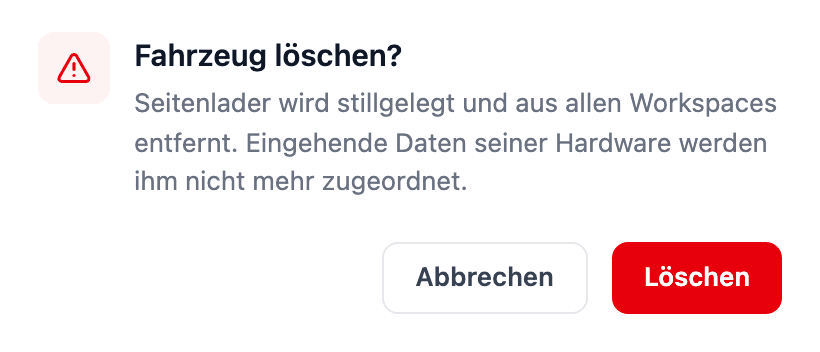
- Bestätige im Dialog Fahrzeug löschen? mit Löschen.
Das Fahrzeug ist stillgelegt und aus allen Workspaces entfernt. Daten seiner Hardware ordnet die Platform ihm nicht mehr zu.
Anbieter anbinden
Die Hardware im Fahrzeug liefert ihre Daten über das System ihres Anbieters. Damit die Daten ankommen, hinterlegst du einmal je Anbieter einen Schlüssel aus dessen Portal.
Die Übersicht öffnest du mit Schnittstellen über der Fahrzeugliste. Lesen können sie alle Admins und Mitarbeiter.
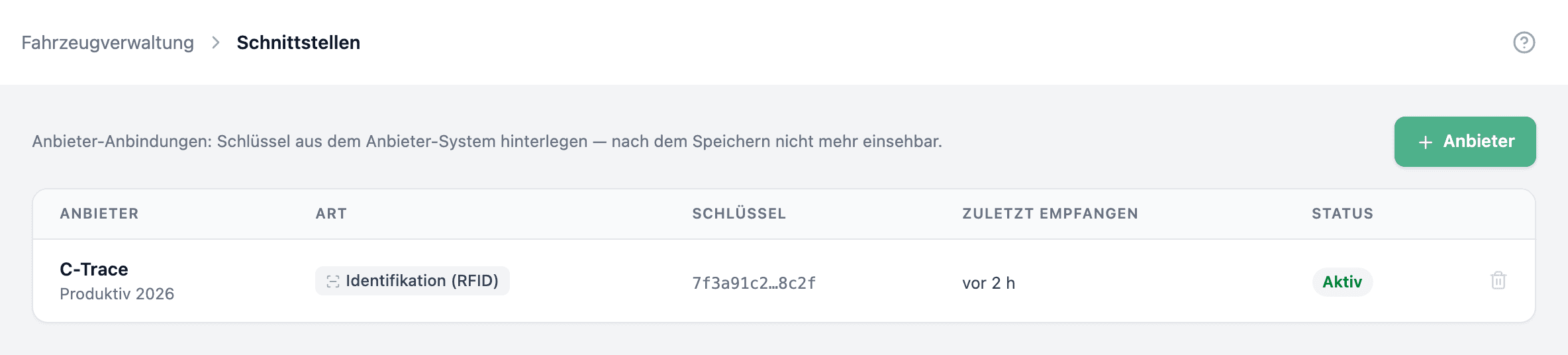
Die Spalten zeigen:
| Spalte | Inhalt |
|---|---|
| Anbieter | Der Anbieter, darunter deine Bezeichnung für den Schlüssel |
| Art | Welche Daten der Anbieter liefert, etwa Identifikation (RFID) |
| Schlüssel | Nur ein gekürzter Hinweis. Den vollen Schlüssel zeigt die Platform nach dem Speichern nicht mehr |
| Zuletzt empfangen | Wann zuletzt Daten über den Schlüssel ankamen; Noch keine Daten empfangen, solange nichts kam |
| Status | Aktiv oder Inaktiv |
So bindest du als Admin einen Anbieter an:
- Klicke auf der Seite Schnittstellen auf die Schaltfläche Anbieter mit dem Pluszeichen.
- Wähle unter Art die Art Identifikation (RFID).
- Wähle den Anbieter.
- Gib bei Bedarf eine Bezeichnung ein.
- Füge unter Schlüssel den Schlüssel aus dem Portal des Anbieters ein.
- Klicke auf Hinterlegen.
Die Anbindung steht danach in der Liste; Zuletzt empfangen zeigt, wann zuletzt Daten über sie ankamen.
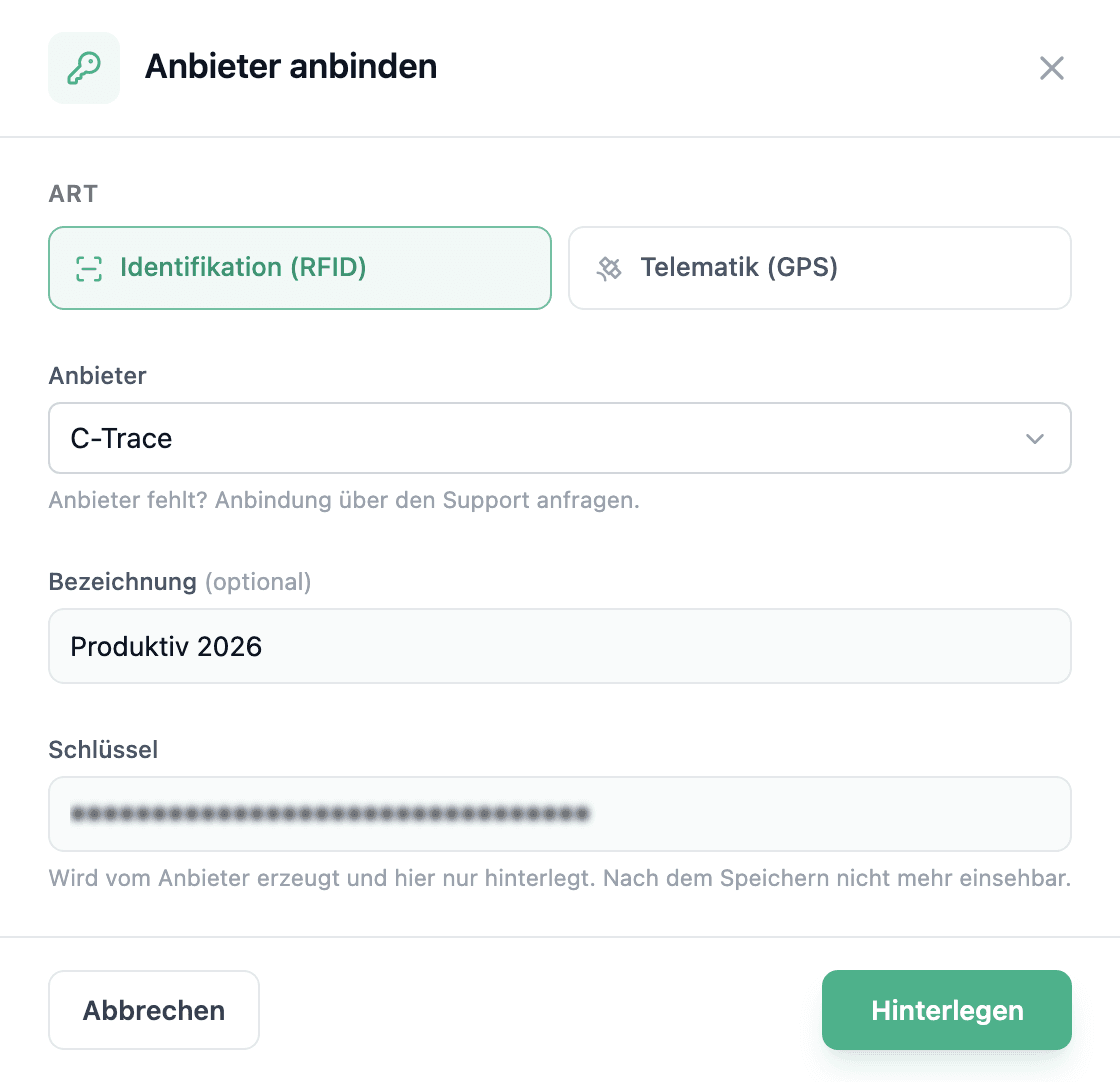
Fehlt ein Anbieter in der Auswahl, frage die Anbindung beim Support an.
Telematik (GPS) wird aktuell nicht unterstützt: Daten empfängt die Platform nur über Schlüssel der Art Identifikation (RFID).
Jeden Schlüssel nimmt die Platform nur einmal auf (Dieser Schlüssel ist bereits hinterlegt.).
Schlüssel ersetzen, wechseln oder löschen
Ein Klick auf eine Anbindung öffnet sie. Dort hast du diese Möglichkeiten:
- Ersetzen — neuen Wert vom Anbieter einfügen tauscht den Schlüssel gegen einen neuen aus dem Portal des Anbieters.
- Ohne Ausfall wechselst du mit zweiten Schlüssel anlegen: Du hinterlegst einen weiteren Schlüssel desselben Anbieters und stellst beim Anbieter um. Kommen laut Zuletzt empfangen Daten an, deaktivierst du den alten.
- Ohne das Häkchen Aktiv — eingehende Daten dieses Anbieters werden verarbeitet verarbeitet die Platform keine Daten über diesen Schlüssel mehr.
Mit dem Papierkorb in der Liste löschst du eine Anbindung; bestätige im Dialog Schlüssel löschen? mit Löschen. Danach nimmt die Platform über diesen Schlüssel keine Daten mehr an.
Fahrzeuge in Touren und Workspaces
Fahrzeuge gehören deiner Organisation; sie freizugeben wird aktuell nicht unterstützt, siehe Was sich nicht freigeben lässt.
Der Touren-Import ordnet einer importierten Fahrt kein Fahrzeug zu; ein Kennzeichen in der Datei wird nicht übernommen. Ersetzt die Fahrt eine bestehende Tour, behält diese ihr Fahrzeug.
Die Fahrzeuge der Tourenoptimierung beschreiben eine Flotte für die Berechnung. Sie sind von dieser Liste getrennt.
Benutzerverwaltung
Benutzer deiner Organisation einladen oder mit Benutzername anlegen, ihnen Workspaces zuweisen, Konten bearbeiten, sperren und entfernen.
Partner & Kunden
Für Vertriebspartner – Kunden und Unterpartner aufnehmen, Module freischalten und befristen, Admins verwalten und Zugänge aussetzen.