

Haushaltsdaten auswerten
Haushalte auf der Karte finden, die Leerungs- und Änderungshistorie eines Behälters nachvollziehen und den Bestand nach Excel exportieren.
Hier findest du Haushalte auf der Karte, verfolgst die Leerungen und Änderungen eines Behälters und exportierst den Bestand nach Excel. Wie du Haushalte suchst und Behälterdaten pflegst, steht auf Haushaltsübersicht.
Karte
Die Karte zeigt einen Punkt pro Haushalt deiner aktuellen Treffer. Ein Klick auf einen Punkt wählt den Haushalt aus: Die Liste springt zu seiner Haushaltskarte, und das Auswahlfenster führt mit Details öffnen in die Detailansicht.
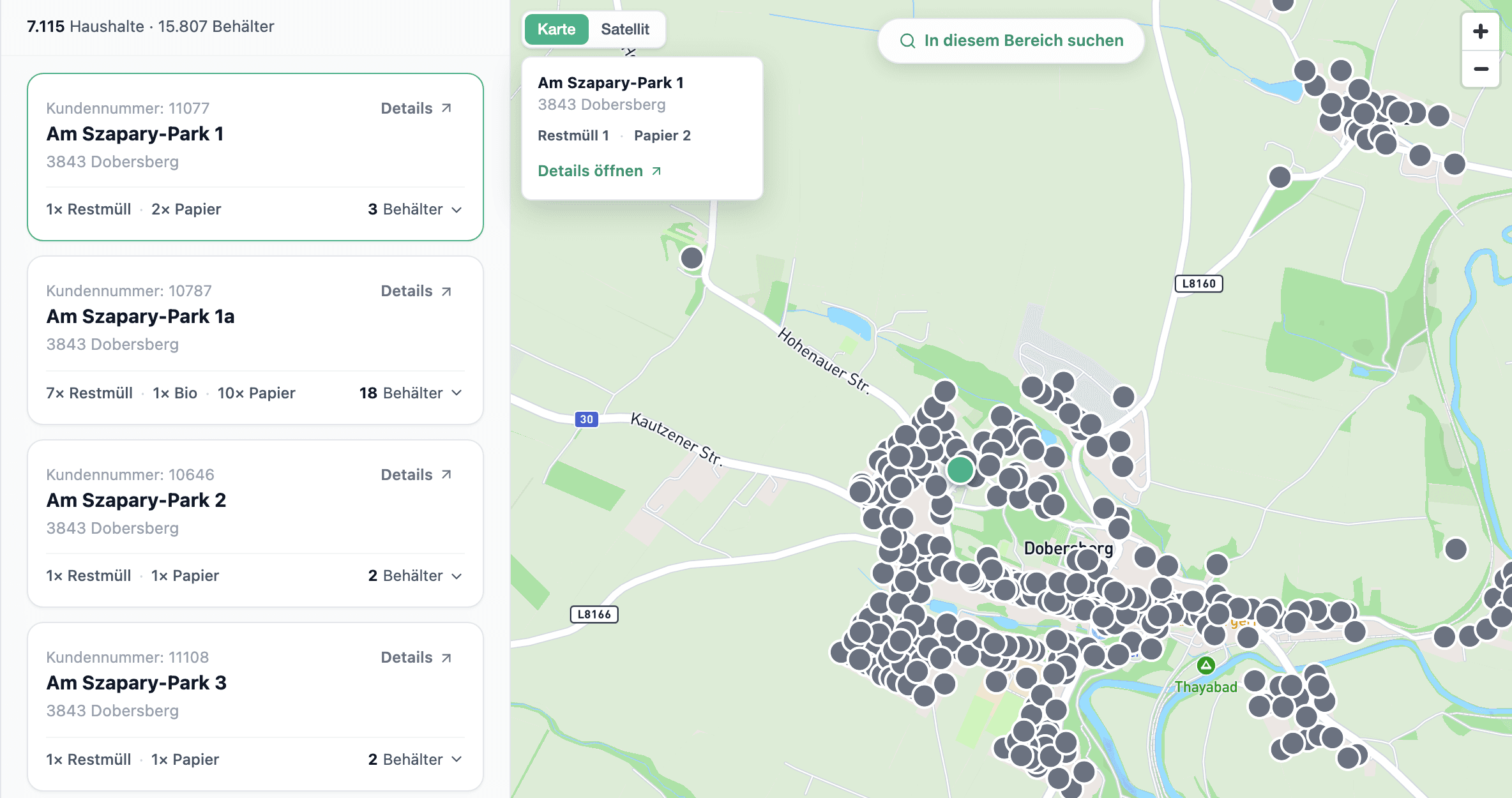
Verschiebst oder zoomst du die Karte, erscheint In diesem Bereich suchen. Ein Klick darauf macht den sichtbaren Ausschnitt zu einem Chip in der Filterleiste; die Liste zeigt dann nur Haushalte in diesem Bereich.
Leerungshistorie
Der Tab Leerungshistorie listet alle Leerungen der ausgewählten Behälter aus den letzten 18 Monaten. Leert ein Fahrzeug zwei Behälter in einem Hub, steht jeder als eigene Zeile da.
Du siehst die Leerungen, die die Fahrzeuge deiner Organisation erfasst haben, und die, die dir eine andere Organisation mit Leerungen ansehen freigegeben hat.
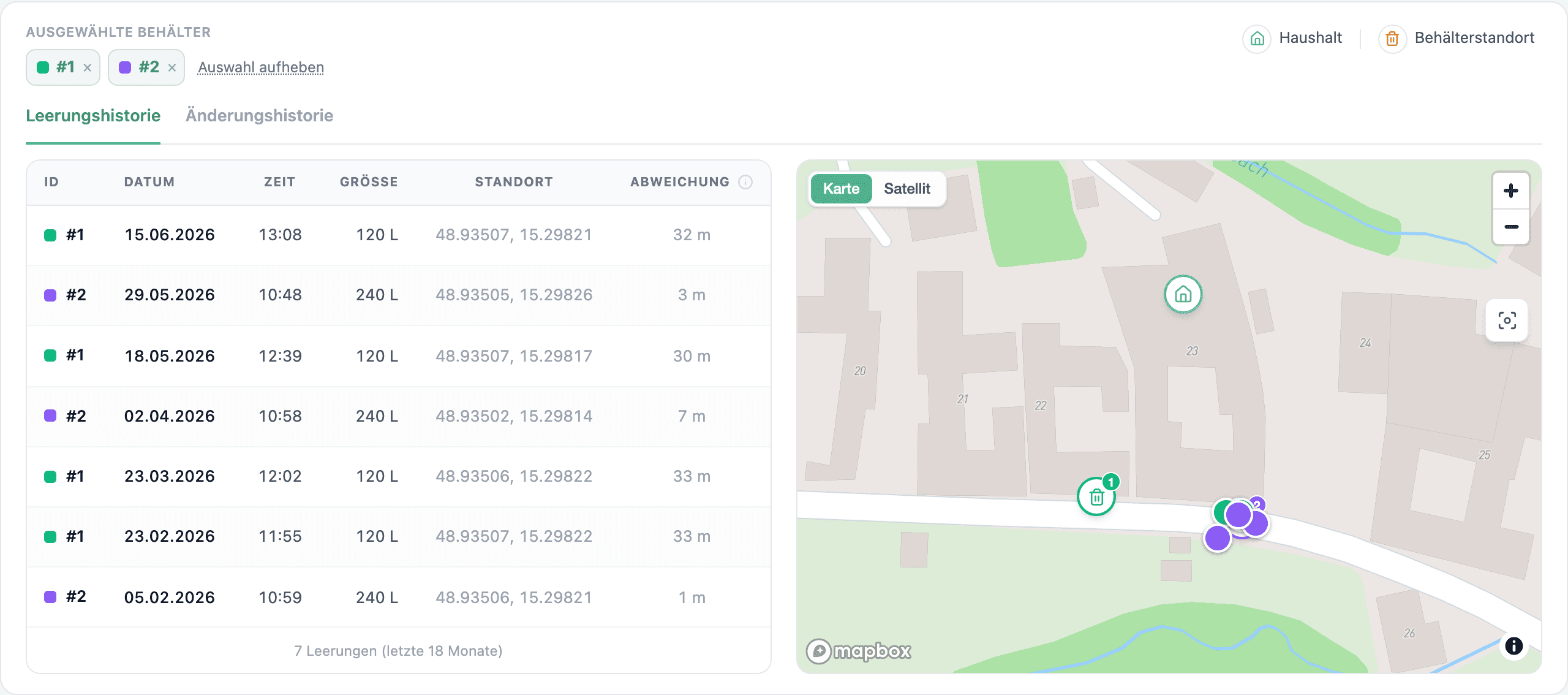
| Spalte | Inhalt |
|---|---|
| ID | Welcher Behälter geleert wurde (nur bei mehreren ausgewählten Behältern, in seiner Farbe) |
| Datum / Zeit | Wann die Leerung erfasst wurde |
| Größe | Behältergröße zum Zeitpunkt der Leerung |
| Standort | GPS-Position der Leerung, sofern übertragen |
| Abweichung | Abstand der Leerung zum nächstgelegenen Bezugspunkt — Haushalt oder registrierter Behälterstandort — in Metern |
Eine auffällige Abweichung ist orange markiert und trägt ein Info-Symbol; auf der Karte bekommt der Leerungspunkt einen orangen Ring. Typische Ursachen: Der Behälter wurde umgestellt, an einem Sammelpunkt geleert oder es wurde ein anderer Chip erfasst.
Fährst du über das Info-Symbol neben Abweichung, siehst du, wie der Abstand gemessen wird und ab wann eine Leerung als auffällig gilt.
Tipp: Gibt es auffällige Leerungen, zeigt ein Klick auf die Spaltenüberschrift Abweichung nur diese.
Ein Klick auf eine Zeile zeigt die Leerung auf der Karte, ein Klick auf einen Leerungspunkt springt zu seiner Zeile.
Änderungshistorie
Der Tab Änderungshistorie zeigt je ausgewähltem Behälter seine Lebensgeschichte: Aufstellung, beauftragte und abgeschlossene Änderungen, Abzug — chronologisch.
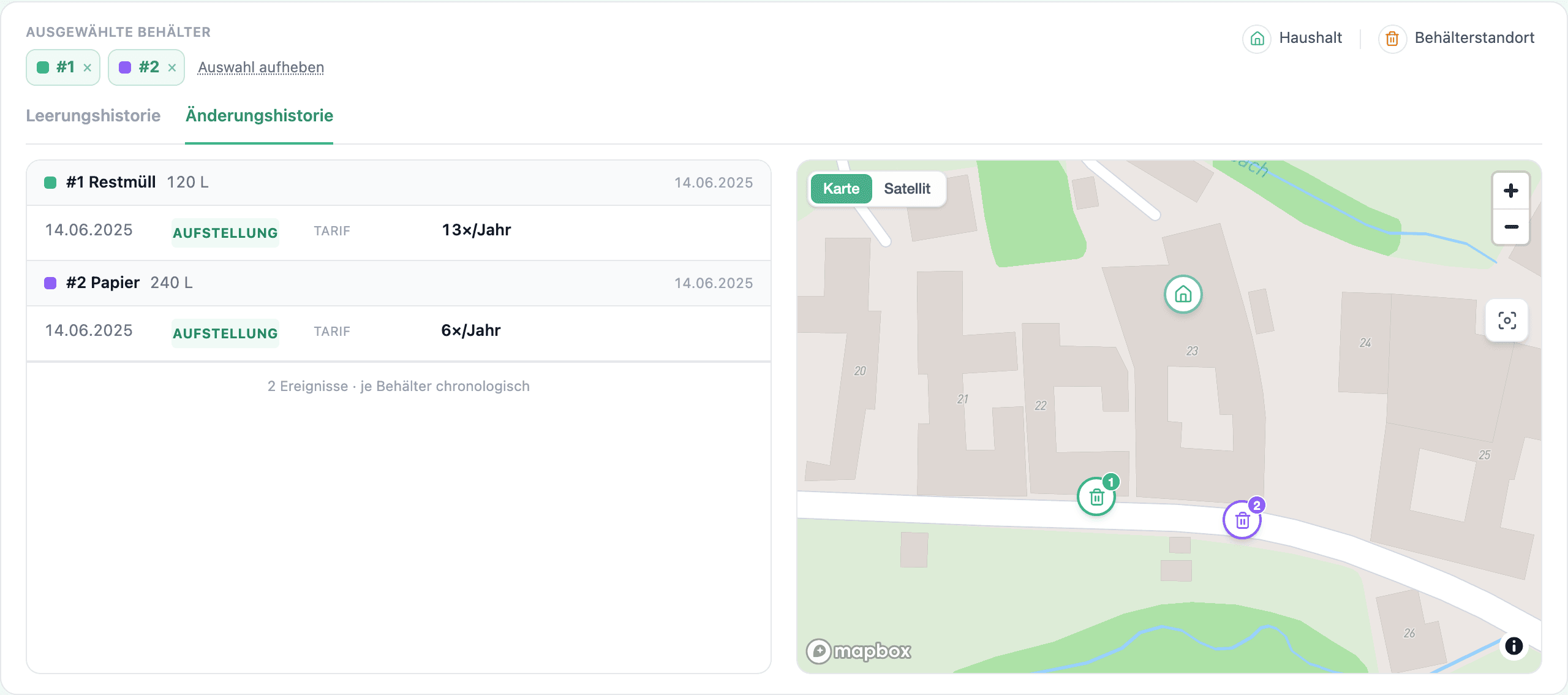
Jede Gruppe beginnt mit #Nummer, Material, Größe und dem Zeitraum, in dem der Behälter steht oder stand. Darunter folgt pro Ereignis das Datum und ein Etikett:
| Etikett | Bedeutung |
|---|---|
| Aufstellung (grün) | Der Behälter wurde aufgestellt oder eine Aufstellung beauftragt |
| Abzug (rot) | Der Behälter wurde abgezogen oder ein Abzug beauftragt |
Je nach Ereignis stehen dort Anzahl, Servicetyp, Status (bei offenen Aufträgen Geplant mit Datum), Notiz und der Tarif als Leerungen pro Jahr.
Die Aufstellung und der Abzug eines Behälters erscheinen auch ohne Auftrag im Portal. Ein im Portal gelöschter Behälter erscheint mit dem Etikett Abzug.
Excel-Export
Export in der Filterleiste exportiert genau die Haushalte und Behälter, die zu deinen Chips passen, etwa für die Verrechnung oder eine Auswertung.
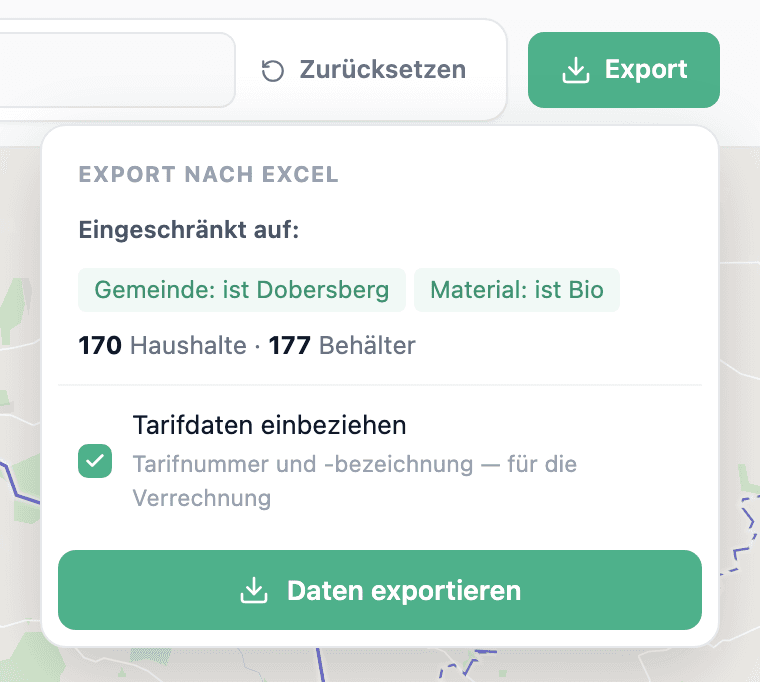
So exportierst du:
- Setze die Filter, die der Export haben soll — nur gesetzte Chips zählen, nicht der Text im Suchfeld.
- Klicke auf Export.
- Prüfe unter Eingeschränkt auf die Chips und die Anzahl Haushalte und Behälter. Ohne Filter exportierst du den vollständigen Bestand.
- Lass Tarifdaten einbeziehen angehakt, wenn die Datei Tarifnummer und -bezeichnung für die Verrechnung enthalten soll. Das Kästchen erscheint nur, wenn deine Treffer Tarifdaten haben.
- Klicke auf Daten exportieren und lass das Fenster geöffnet, solange Excel wird erstellt… angezeigt wird.
Die Datei lädt automatisch herunter. Die Sprache der Datei folgt der Sprache, die du in deinen Einstellungen gespeichert hast.
Die Datei enthält diese Blätter:
| Blatt | Inhalt |
|---|---|
| Tarife oder Fraktionen | Zusammenfassung des Bestands je Tarif (ohne Tarifdaten je Fraktion) mit einer Zeile Gesamt |
| Tarife je Gemeinde oder Fraktionen je Gemeinde | Dieselbe Zusammenfassung je Gemeinde; nur enthalten, wenn mehr als eine Gemeinde im Export ist |
| Haushalte | Eine Zeile pro Haushalt und Material/Größe (mit Tarif, wenn einbezogen) samt Anzahl — die Sicht für die Verrechnung |
| Behälter | Eine Zeile pro aktivem Behälter, inklusive RFID-Code |
Jedes Blatt beginnt mit Workspace, Exportzeitpunkt, Angewandte Filter und der Zahl der Haushalte und Behälter, damit später nachvollziehbar ist, welchen Ausschnitt die Datei zeigt. Erscheint Excel-Export fehlgeschlagen, starte den Export erneut.
Haushaltsübersicht
Haushalte und ihre Behälter filtern und durchsuchen, einen Haushalt im Detail ansehen und Behälterdaten direkt im Portal pflegen.
Behälteränderungen
Eine Behälteränderung — Aufstellung, Tausch oder Abzug — für den Außendienst beauftragen und einen offenen Auftrag wieder ändern oder abbrechen.