

Übersicht
Wie die Tourenoptimierung funktioniert, wo sie verfügbar ist, welche Grenzen gelten und wie der Wizard aufgebaut ist.
Hier legst du Optimierungsprojekte an und siehst, wie die Tourenoptimierung Gebiete und Routen berechnet, welche Grenzen gelten und was jeder Wizard-Schritt braucht.
So funktioniert die Optimierung
Die Optimierung läuft in zwei aufeinanderfolgenden Phasen: zuerst die Gebietsaufteilung, dann die Detail-Routenplanung.
| Phase | Was passiert | Ergebnis |
|---|---|---|
| 1 — Gebietsaufteilung (Clustering) | Teilt die Sammelpunkte nach Kapazität und Fahrzeugtyp in Gebiete (Cluster) auf. Wie viele Gebiete es braucht, entscheidet die Optimierung selbst | Die Cluster und welche Sammelpunkte zu welchem Cluster gehören |
| 2 — Detail-Routenplanung | Berechnet je Cluster die genaue Reihenfolge und den Fahrweg; optionale Prioritätsbereiche fließen ein. Entladefahrten zum Verwerter werden automatisch eingeplant. | Fertige, abfahrbare Route je Cluster |
Zwischen den beiden Phasen bist du am Zug: Du prüfst die Cluster, verschiebst bei Bedarf Punkte und stößt die Routenberechnung je Cluster selbst an. Der Ablauf im Überblick:
Verfügbarkeit und Grenzen
Die Tourenoptimierung ist ein eigenständiges Modul. Welche Datenquellen du nutzen kannst und welche Grenzen gelten, legt der Plan deiner Organisation fest.
Den Plan wählt, wer deine Organisation betreut: Sustario oder dein Vertriebspartner (siehe Partner & Kunden). Ohne Plan berechnet die Platform für deine Organisation nichts.
Das gilt auch in einem Workspace einer anderen Organisation, dem du beigetreten bist. Dort gelten der Plan und die Grenzen deiner eigenen Organisation, und deine Berechnungen zählen für deine Organisation.
Diese Grenzen begegnen dir im Wizard:
| Grenze | Bedeutung |
|---|---|
| Sammelpunkte pro Projekt | Wie viele Sammelpunkte ein Projekt haben darf. Es zählen alle Punkte, auch die außerhalb gezeichneter Bereiche; für Projekte mit der Quelle Daten mit KI erzeugen gilt eine eigene Grenze |
| Parallele Berechnungen | Wie viele Berechnungen deiner Organisation gleichzeitig laufen dürfen (siehe unten) |
Überschreitest du eine Grenze, zeigt der Wizard-Kopf das Badge Limit überschritten, und die Berechnung startet nicht. Für eine höhere Grenze, etwa mehr Sammelpunkte, wende dich an den Support oder an deinen Vertriebspartner.
Die Grenze der parallelen Berechnungen gilt für deine gesamte Organisation, über alle Workspaces hinweg. Sind alle Plätze belegt, wird eine weitere Berechnung abgelehnt; sie wartet nicht in einer Warteschlange.
Du siehst dann Ihre Organization hat die maximale parallele Berechnungsanzahl von N erreicht. Bitte warten Sie bis ein andere Berechnung fertig gestellt ist.
In der Cluster-Berechnung steht die Meldung mit Erneut versuchen, bei der Routenberechnung als rotes Ausrufezeichen an der Cluster-Zeile.
Warte, bis eine laufende Berechnung fertig ist, und starte deine Berechnung dann von Hand neu.
Regionen
Unabhängig vom Plan berechnet die Tourenoptimierung Touren in Österreich und in der Schweiz. Maßgeblich ist der Standort des Verwerters aus Schritt 2 und aus den Routeneinstellungen eines Clusters.
Liegt der Verwerter in einer anderen Region, zeigt Schritt 4 statt eines Ergebnisses eine Meldung, die mit Nicht berechnet: beginnt. Was du dann tust, steht in der Hilfe unter Cluster und Routen.
Andere Regionen sind aktuell nicht unterstützt; für Touren außerhalb von Österreich und der Schweiz wende dich an den Support oder an deinen Vertriebspartner.
Projektliste
Wenn du das Modul öffnest, siehst du die Optimierungs-Projekte deiner Organisation in diesem Workspace, egal, wer sie angelegt hat.
Kolleginnen und Kollegen deiner Organisation können jedes davon öffnen und weiterbearbeiten.
Hat dir eine andere Organisation dieses Workspace ihre Tourenoptimierung zum Ansehen freigegeben, stehen auch ihre Projekte in der Liste. Du kannst sie öffnen und ansehen; ändern und löschen kann sie nur die Organisation, der sie gehören (siehe Daten freigeben).
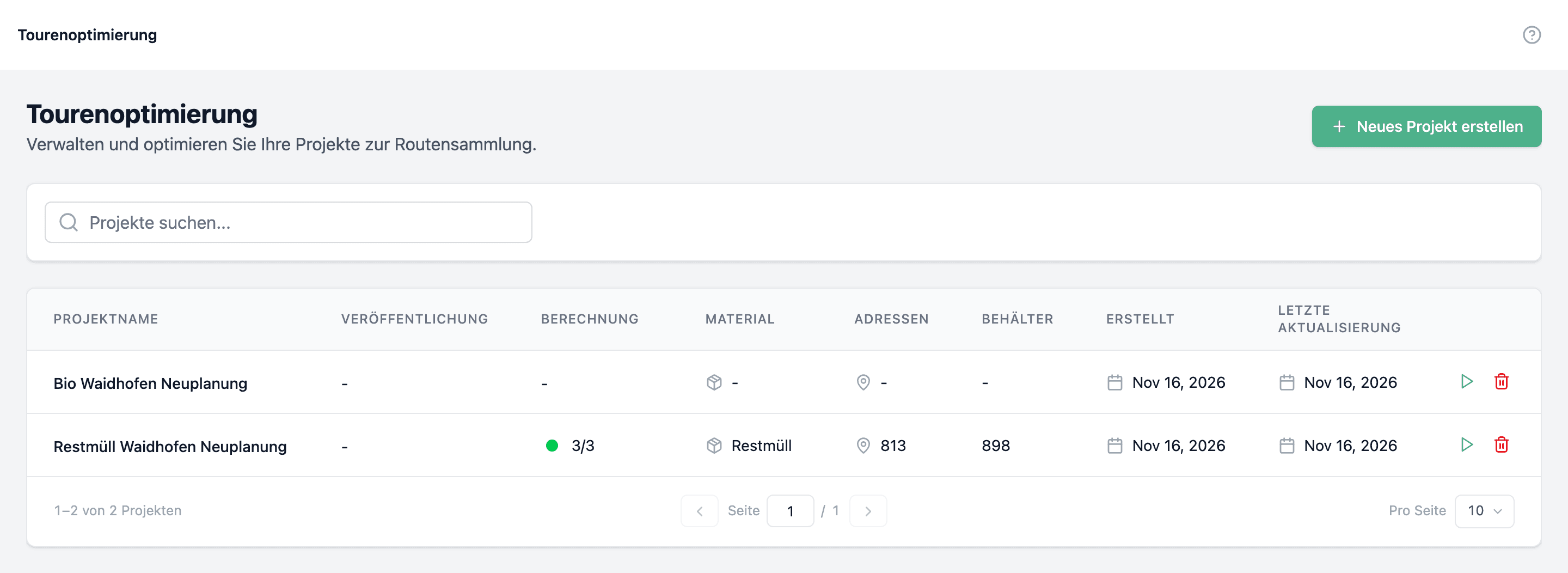
Über das Suchfeld filterst du die Liste nach dem Projektnamen. Die Liste zeigt diese Spalten:
| Spalte | Inhalt |
|---|---|
| Projektname | Projektname mit optionalem Badge Demo |
| Berechnung | Fortschritt der Berechnung (siehe unten) |
| Material | Ausgewählte Materialfraktion |
| Adressen | Anzahl der Sammelpunkte |
| Behälter | Anzahl der Behälter |
| Erstellt | Wann das Projekt angelegt wurde |
| Letzte Aktualisierung | Wann zuletzt etwas im Projekt geändert wurde |
Fortschritt (Berechnung)
Die Spalte Berechnung zählt die Cluster, für die bereits Routen optimiert wurden:
| Anzeige | Bedeutung |
|---|---|
| 3/3 | Alle drei Cluster sind berechnet und ihre Routen bereits optimiert |
| 0/3 | Drei Cluster sind berechnet, die Routen dazu aber noch nicht |
| – | Projekt angelegt, aber noch kein Clustering gestartet |
Status-Punkt
Neben dem Fortschritt zeigt ein farbiger Punkt den aktuellen Zustand:
| Farbe | Bedeutung |
|---|---|
| Grau | Cluster berechnet, aber noch nicht alle Routen optimiert, und es läuft keine Berechnung (etwa 0/3 oder 1/3) |
| Blau (pulsierend) | Eine Berechnung läuft — das Clustering oder die Route mindestens eines Clusters |
| Grün | Alle Routen fertig optimiert |
| Rot | Das Clustering oder die Routenberechnung mindestens eines Clusters ist fehlgeschlagen — öffne das Projekt; Schritt 4 nennt den Grund (siehe Wenn die Berechnung fehlschlägt) |
Aktionen: Fortsetzen und Löschen
Rechts in jeder Zeile stehen zwei Aktionen zur Verfügung.
Fortsetzen (das Abspiel-Symbol) setzt das Projekt genau dort fort, wo du aufgehört hast — auch während laufender Berechnungen (siehe Tipp unter Wizard-Schritte).
Löschen (das Papierkorb-Symbol) löscht das Projekt nach der Rückfrage Löschen bestätigen unwiderruflich. Bereits veröffentlichte Routen bleiben davon unberührt, noch nicht veröffentlichte Ergebnisse gehen jedoch verloren.
Lösch ein Projekt daher nur, wenn du seine unveröffentlichten Ergebnisse nicht mehr brauchst.
Bei einem Projekt, das eine andere Organisation für dich freigegeben hat, öffnet das Abspiel-Symbol das Projekt zum Ansehen. Ein Papierkorb-Symbol gibt es dort nicht.
Neues Projekt anlegen
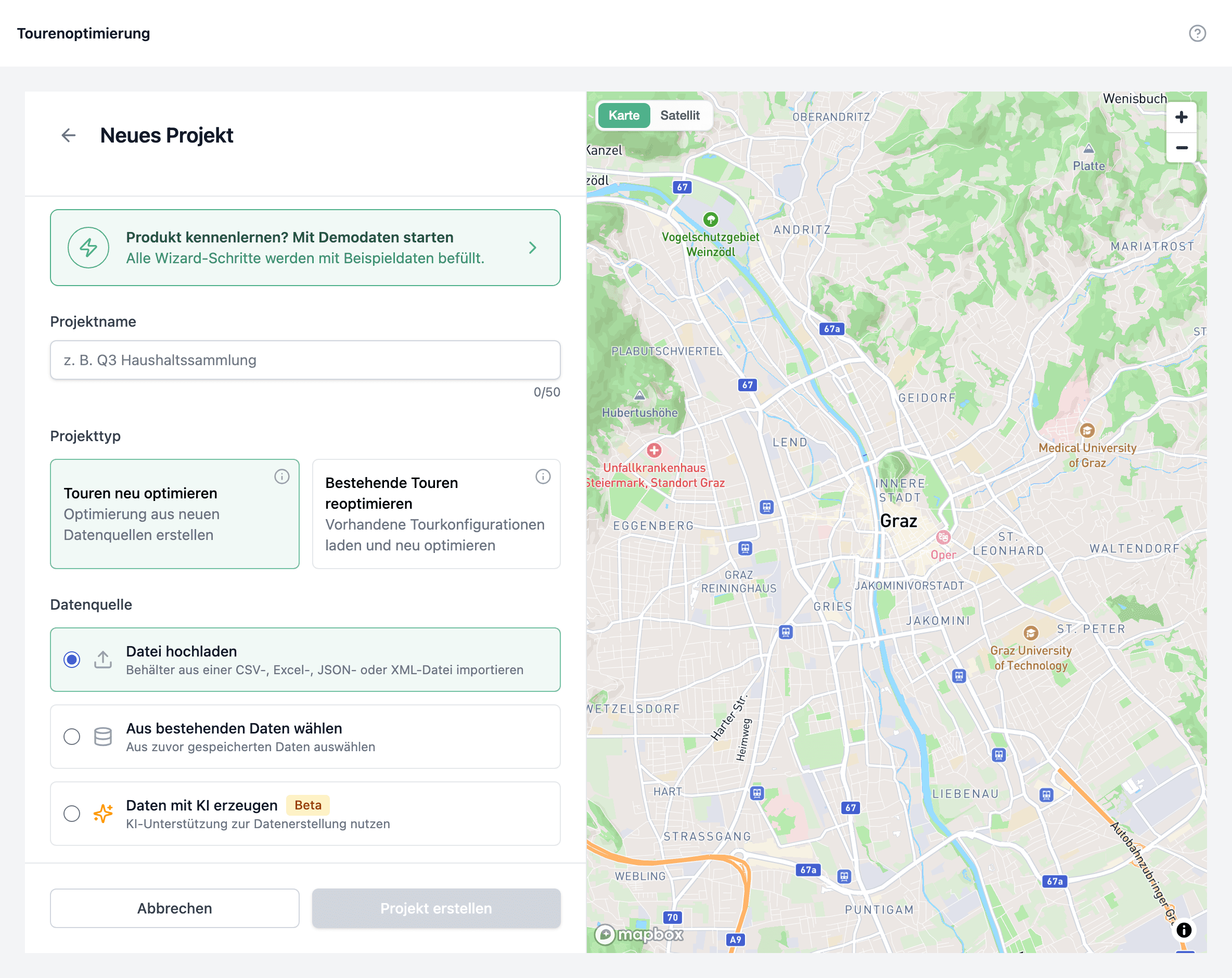
Über Neues Projekt erstellen öffnest du die Seite Neues Projekt. Im Kern entscheidest du hier zwei Dinge: welche Datenquelle das Projekt verwendet und ob du mit Demodaten startest.
Dazu vergibst du unter Projektname einen Namen (bis zu 50 Zeichen); die Karte rechts hilft beim geografischen Einordnen.
Datenquelle wählen
Du legst fest, woher die Sammelpunkte des Projekts kommen. Zuerst wählst du den Projekttyp, der bestimmt, was darunter zur Auswahl steht:
| Typ | Beschreibung |
|---|---|
| Touren neu optimieren | Optimierung aus neuen Datenquellen |
| Bestehende Touren reoptimieren | Bestehende Touren aus der Tourenverwaltung laden und neu berechnen |
Bei Touren neu optimieren stehen unter Datenquelle drei Quellen zur Auswahl. Die erste, die dein Plan enthält, ist vorausgewählt:
| Datenquelle | Beschreibung |
|---|---|
| Datei hochladen | Behälter aus einer CSV-, Excel-, JSON- oder XML-Datei übernehmen; die Platform erkennt Spalten und Werte selbst |
| Aus bestehenden Daten wählen | Die Behälter verwenden, die du in der Haushaltsübersicht siehst |
| Daten mit KI erzeugen (Badge Beta) | Behälterstandorte für ein Gebiet schätzen lassen, zu dem noch keine Daten vorliegen |
Eine Quelle, die dein Plan nicht enthält, ist ausgegraut. Brauchst du sie, wende dich an den Support oder an deinen Vertriebspartner.
Wie du Behälter aus einer Datei übernimmst, zeigt Daten aus einer Datei importieren. Welche Daten du für die anderen Quellen brauchst, liest du unter Schritt 1: Aufträge.
Bestätige mit Projekt erstellen. Der Wizard öffnet sich in Schritt 1.
Bestehende Touren reoptimieren
Wählst du Bestehende Touren reoptimieren, erscheint statt der Datenquellen die Tourauswahl Select Existing Tours. Such nach dem Tournamen und übernimm bis zu fünf Touren mit + Add; sie erscheinen sofort auf der Karte.
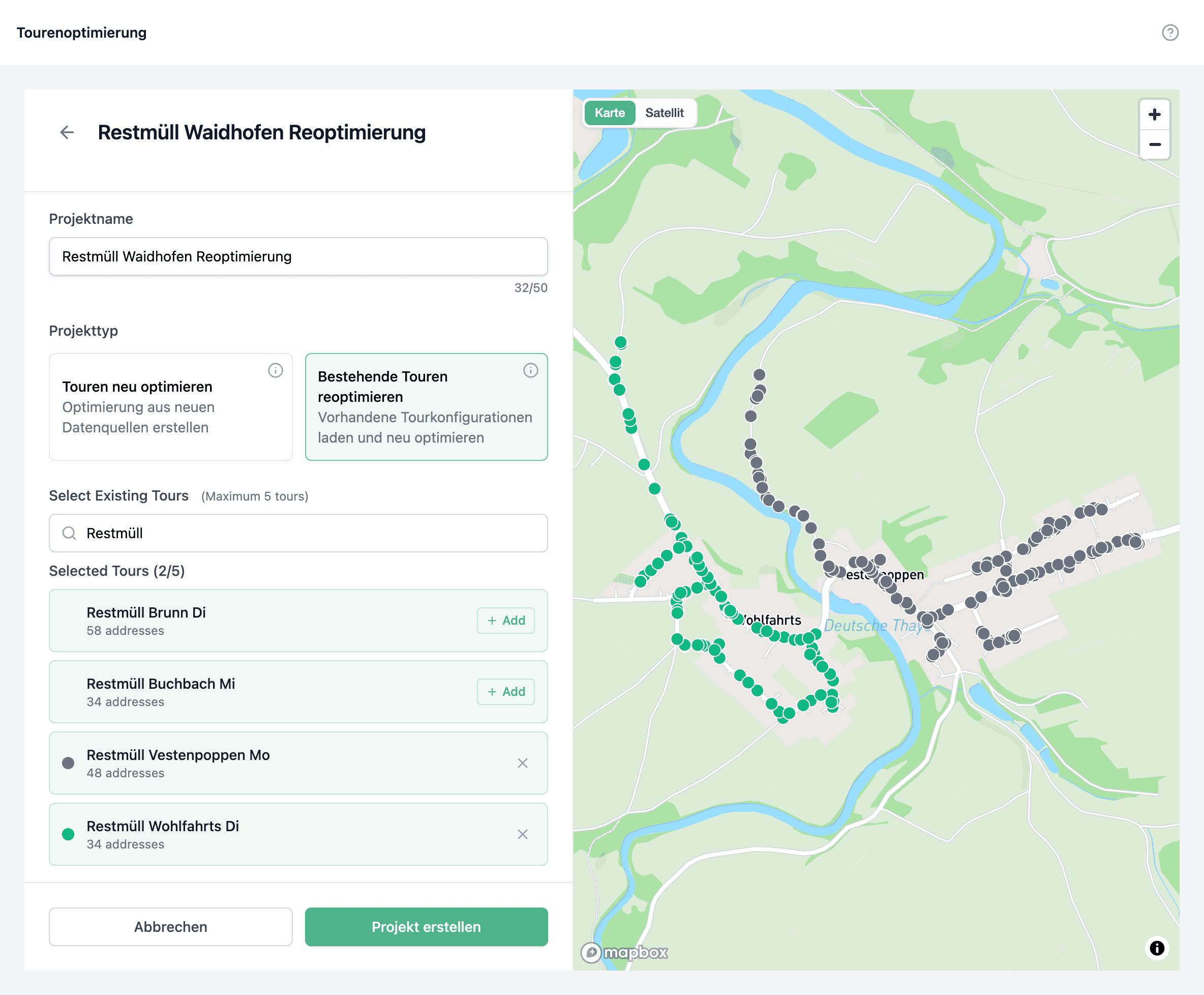
Projekt erstellen ist erst aktiv, wenn alle ausgewählten Touren ein Material haben, dasselbe Material haben und Stopps enthalten. Sonst zeigt die Seite einen dieser Hinweise:
- Kein Material bei einer der selektierten Touren
- Verschiedene Materialien bei den selektierten Touren
- Keine Stops bei einer der selektierten Touren
Geladen wird immer die Mastertour als Vorlage; ihre Versionen lassen sich aktuell nicht auswählen. Um eine bestimmte Version zu optimieren, mach sie vorher in der Tourenverwaltung mit Mastertour erstellen zur eigenständigen Tour.
In die Optimierung fließen die Sammelpunkte der ausgewählten Touren ein, nicht ihre Fahrwege.
Denselben Weg startest du auch in der Tourenverwaltung, siehe Mehrere Touren gleichzeitig optimieren.
Mit Demodaten starten
Über das Banner Produkt kennenlernen? Mit Demodaten starten legst du ein Demo-Projekt an, in dem alle Schritte samt Clustern und Routen schon ausgefüllt sind.
Das Banner erscheint nur, wenn dein Workspace das Material des Demo-Datensatzes führt, meist Bio.
Wichtig: Änderst du einen grundlegenden Parameter, werden die berechneten Cluster und damit die Routen ungültig, auch wenn du danach den alten Wert wieder einstellst. Auch ein Demo-Projekt braucht dann eine echte Berechnung, bevor es wieder ein Ergebnis zeigt.
Wizard-Schritte
Sobald das Projekt angelegt ist, führt dich ein Wizard durch vier aufeinanderfolgende Schritte plus die abschließende Veröffentlichung.
Tipp: Der Wizard speichert deine Eingaben in jedem Schritt automatisch, und die Berechnung läuft im Hintergrund. Du kannst das Portal jederzeit schließen und später über Fortsetzen in der Projektliste an derselben Stelle weitermachen, auch während laufender Berechnungen.
Jeder Schritt hat eine eigene Anleitung:
| Schritt | Name | Inhalt |
|---|---|---|
| 1 | Aufträge | Daten gemäß gewählter Quelle eingeben, die Berechnung optional auf Bereiche einschränken, Zeit- und Gewichtsdaten konfigurieren |
| 2 | Fahrzeuge | Fahrzeugtyp, Grenzwerte, Arbeitszeit, Depot und Verwerter festlegen |
| 3 | Übersicht | Konfiguration prüfen und die Cluster-Berechnung starten |
| 4 | Gebiete & Routen | Cluster prüfen, manuell anpassen und Routen pro Cluster optimieren |
| Routen veröffentlichen | Fertige Routen in die Tourenverwaltung übertragen und für NAVARO freigeben |