
Schritt 3: Übersicht
Konfiguration ein letztes Mal prüfen und die Cluster-Berechnung starten.
In diesem Schritt, in der Schrittleiste Übersicht, prüfst du die Zusammenfassung deiner Eingaben und startest die Berechnung.
Zusammenfassung
Steht oben Bereit zur Berechnung, sind alle Einstellungen konfiguriert. Darunter fasst die Konfigurationsübersicht die wichtigsten Parameter zusammen.

Die Konfigurationsübersicht zeigt diese Angaben:
| Anzeige | Inhalt |
|---|---|
| Material | Ausgewählte Materialfraktion |
| Fahrzeugtyp | Der Fahrzeugtyp aus Schritt 2 |
| Startdepot | Startadresse |
| Enddepot | Nur, wenn du Anderes Ende gesetzt hast |
| Verwerter | Entladepunkt: Hier lädt das Fahrzeug ab, sobald eine Ladung voll ist |
Überschreitet das Projekt die Sammelpunkt-Grenze deines Plans, erscheint statt der Freigabe ein roter Kasten Limit überschritten. Geh dann zurück zu Schritt 1 und reduzier die Sammelpunkte.
Auf der Karte rechts siehst du die Sammelpunkte, das Depot und den Verwerter. Über die Legende oben links blendest du Adressen (alle Sammelpunkte) und Marker (Depot und Verwerter) ein oder aus.
Liegt der Marker von Depot oder Verwerter weit weg vom Sammelgebiet, korrigier die Adresse in Schritt 2. Mit einem Verwerter außerhalb der unterstützten Regionen wird nicht berechnet.
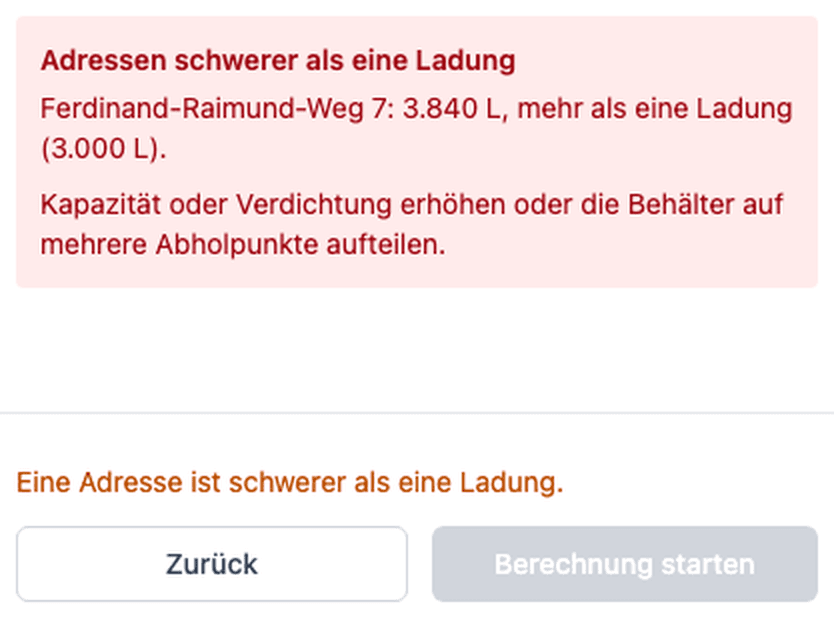
Adressen schwerer als eine Ladung
Eine Ladung darf die Kapazität, also den Grenzwert aus Schritt 2, um höchstens 5 % überschreiten.
Wiegen die Behälter eines Sammelpunkts zusammen mehr als eine Ladung, kann ihn kein Fahrzeug abholen. Solche Sammelpunkte stehen rot unter Adressen schwerer als eine Ladung.
Jede Zeile nennt die Last des Sammelpunkts und die Kapazität, je nach Grenzwert in kg, Litern oder Behältern. Solange die Liste nicht leer ist, bleibt Berechnung starten gesperrt.
Was du je nach Ursache tust:
| Ursache | Was du tust |
|---|---|
| Der Grenzwert in Schritt 2 ist niedriger als die zulässige Zuladung des Fahrzeugs | Korrigier ihn in Schritt 2, aber nie über die zulässige Zuladung hinaus (siehe So plant die Optimierung mit der Kapazität) |
| Das Fahrzeug hat eine Presse, aber Verdichtung Aktiv ist aus oder das Verhältnis zu niedrig | Hak Verdichtung Aktiv an und stell das Verhältnis passend zum Material ein |
| Das Grundgewicht einer Behältergröße ist zu hoch | Prüf das Grundgewicht (kg) unter Erweiterte Einstellungen in Schritt 1 |
| Ein Sammelpunkt hat mehr Behälter, als ein Fahrzeug auf einmal lädt | Teil die Behälter in deinen Daten auf mehrere Sammelpunkte auf, etwa mit eigenen Koordinaten je Hauseingang |
Sobald kein Sammelpunkt mehr schwerer als eine Ladung ist, ist Berechnung starten wieder frei.
Berechnung starten
- Prüf die Zusammenfassung und die Karte ein letztes Mal.
- Klick auf Berechnung starten.
Der Wizard wechselt zu Schritt 4 und zeigt unter Gebiete werden berechnet... den Fortschritt. Sobald die Cluster vorliegen, erscheinen sie in den Planungsergebnissen.
Über Zurück zu Projekten im Kasten Berechnung läuft verlässt du den Bildschirm jederzeit; der Fortschritt bleibt erhalten (siehe Hintergrundberechnung). Berechnung abbrechen stoppt das Clustering nach einer Rückfrage.
Wie viele Cluster entstehen, legt das System selbst fest (siehe Cluster-Übersicht).
Hintergrundberechnung
Während die Berechnung läuft, kannst du:
- Zu anderen Projekten wechseln
- Andere Module der Platform nutzen
- Das Portal schließen
Der gesamte Zustand — Parametrierung, Zwischenergebnisse und Berechnungsstatus — wird automatisch gespeichert, du verlierst keinen Fortschritt.
Den aktuellen Status siehst du in der Projektliste jederzeit am Status-Punkt (blau pulsierend = Berechnung läuft).
Wenn die Berechnung fehlschlägt
Schlägt die Berechnung fehl, zeigt der Wizard Es ist ein Fehler aufgetreten mit der Schaltfläche Erneut versuchen. Was du dann tust:
| Situation | Was du tust |
|---|---|
| Meldung Fehler bei der Gebietsbeschreibung. | Starte die Berechnung mit Erneut versuchen neu |
| Meldung Nicht berechnet: Am Standort von Depot oder Verwerter ist die Tourenoptimierung noch nicht verfügbar. oder Nicht berechnet: Für Depot oder Verwerter lässt sich keine unterstützte Region bestimmen. | Prüf die Adressen von Depot und Verwerter in Schritt 2 und starte die Berechnung dann neu. Stimmen beide, liegen aber außerhalb der unterstützten Regionen, wende dich an den Support |
| Andere Meldung, die mit Nicht berechnet:, Optimierung fehlgeschlagen oder Berechnung fehlgeschlagen beginnt | Die Meldung nennt den Grund. Prüf Grenzwerte, Depot und Verwerter in Schritt 2; die Meldungen stehen in der Hilfe unter Cluster und Routen |
| Meldung, dass deine Organisation die maximale Anzahl paralleler Berechnungen erreicht hat | Die Konfiguration ist in Ordnung. Warte, bis eine andere Berechnung fertig ist, und klick dann auf Erneut versuchen (siehe Verfügbarkeit und Grenzen) |
| Der Fehler bleibt | Wende dich an den Support und nenn den Projektnamen und den Namen des Workspace, damit sich das Problem nachstellen lässt |