

Routen veröffentlichen
Optimierte Routen in die Tourenverwaltung übertragen, damit Fahrer sie in der NAVARO-App sehen.
Hier übergibst du eine optimierte Route an die Tourenverwaltung, damit die Fahrer sie in NAVARO abfahren. Solange du eine Route nur im Optimierungs-Wizard berechnest, steht sie weder in der Tourenverwaltung noch den Fahrern zur Verfügung; erst das Veröffentlichen bringt sie dorthin.
Den Veröffentlichungs-Dialog öffnest du beim optimierten Cluster über das Speichern-Symbol Route speichern. Der Dialog hat zwei Bereiche: 1. Aktion auswählen (was passieren soll) und 2. Konfiguration (die Details dazu).
Unten bestätigst du mit Veröffentlichen oder verwirfst mit Abbrechen.
Auch eine Route mit der Warnung Überladen: … oder mit nicht eingeplanten Sammelpunkten lässt sich veröffentlichen. Nicht eingeplante Sammelpunkte fehlen in der Tour, siehe Nicht eingeplante Sammelpunkte.
Aktion auswählen
Zuerst entscheidest du, wie die Route in die Tourenverwaltung übernommen wird.
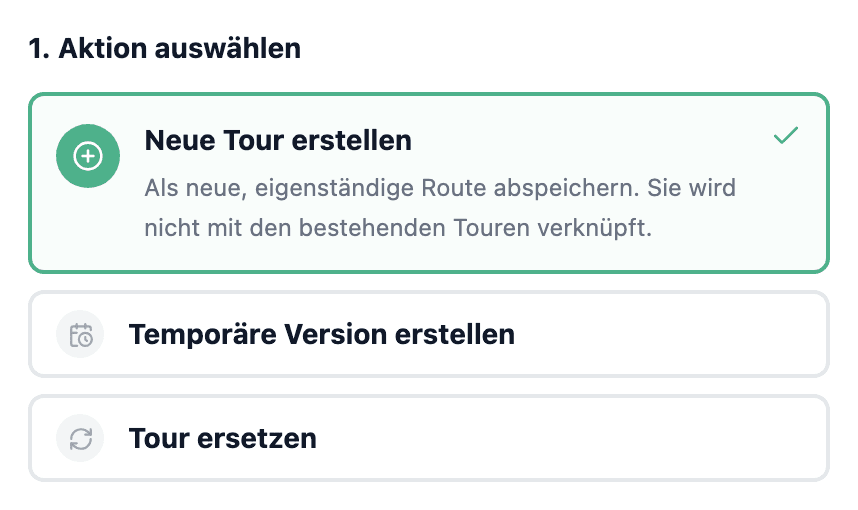
| Aktion | Wirkung | Wann verwenden |
|---|---|---|
| Neue Tour erstellen | Legt eine komplett neue, eigenständige Tour an — ohne Verknüpfung zu bestehenden Touren | Eine Route, die es als Tour nicht gibt |
| Temporäre Version erstellen | Legt eine zeitlich begrenzte Version einer bestehenden Tour an | Baustellen, Feiertage, saisonale Umleitungen |
| Tour ersetzen | Die bestehende Tour läuft bis zum gewählten Datum weiter und wird ab dann von der neuen Route abgelöst | Eine bestehende Tour wurde dauerhaft neu optimiert |
Was aus der Route wird, hängt also allein von dieser Wahl ab:
Je nach gewählter Aktion ändern sich die Felder im Bereich 2. Konfiguration.
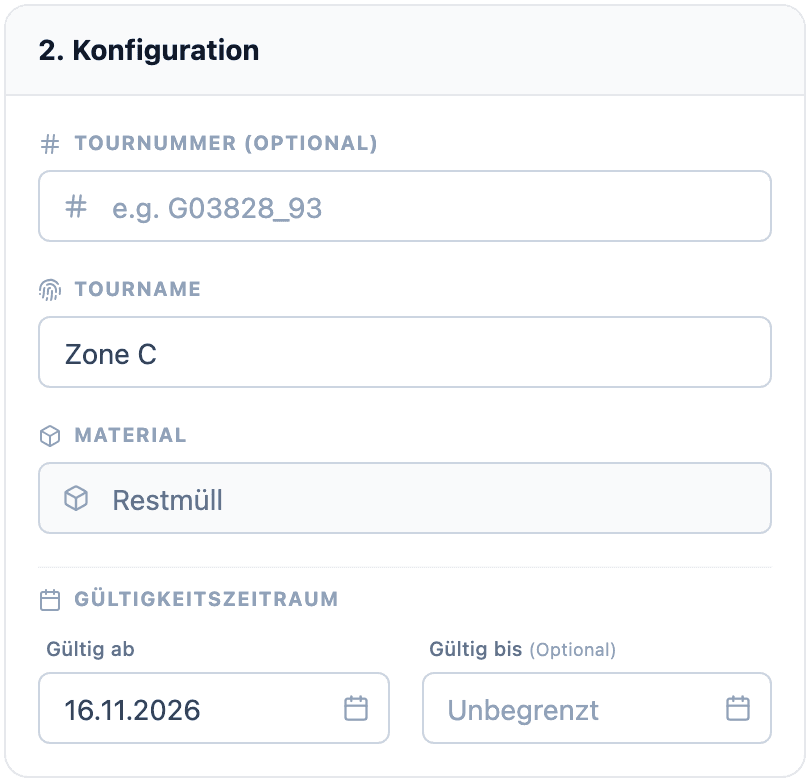
Neue Tour erstellen
Erstellt eine komplett neue, eigenständige Tour in der Tourenverwaltung.
| Feld | Beschreibung |
|---|---|
| Tournummer (Optional) | Interne Kennung, etwa die Tournummer deines Betriebs |
| Tourname | Pflicht – Name der Tour, vorausgefüllt mit dem Cluster-Namen |
| Material | Materialfraktion, übernommen aus der Konfiguration (nicht änderbar) |
| Gültig ab | Ab wann die Tour aktiv ist — vorbelegt mit dem heutigen Datum |
| Gültig bis (Optional) | Enddatum; lässt du das Feld leer, gilt die Tour Unbegrenzt |
Temporäre Version erstellen
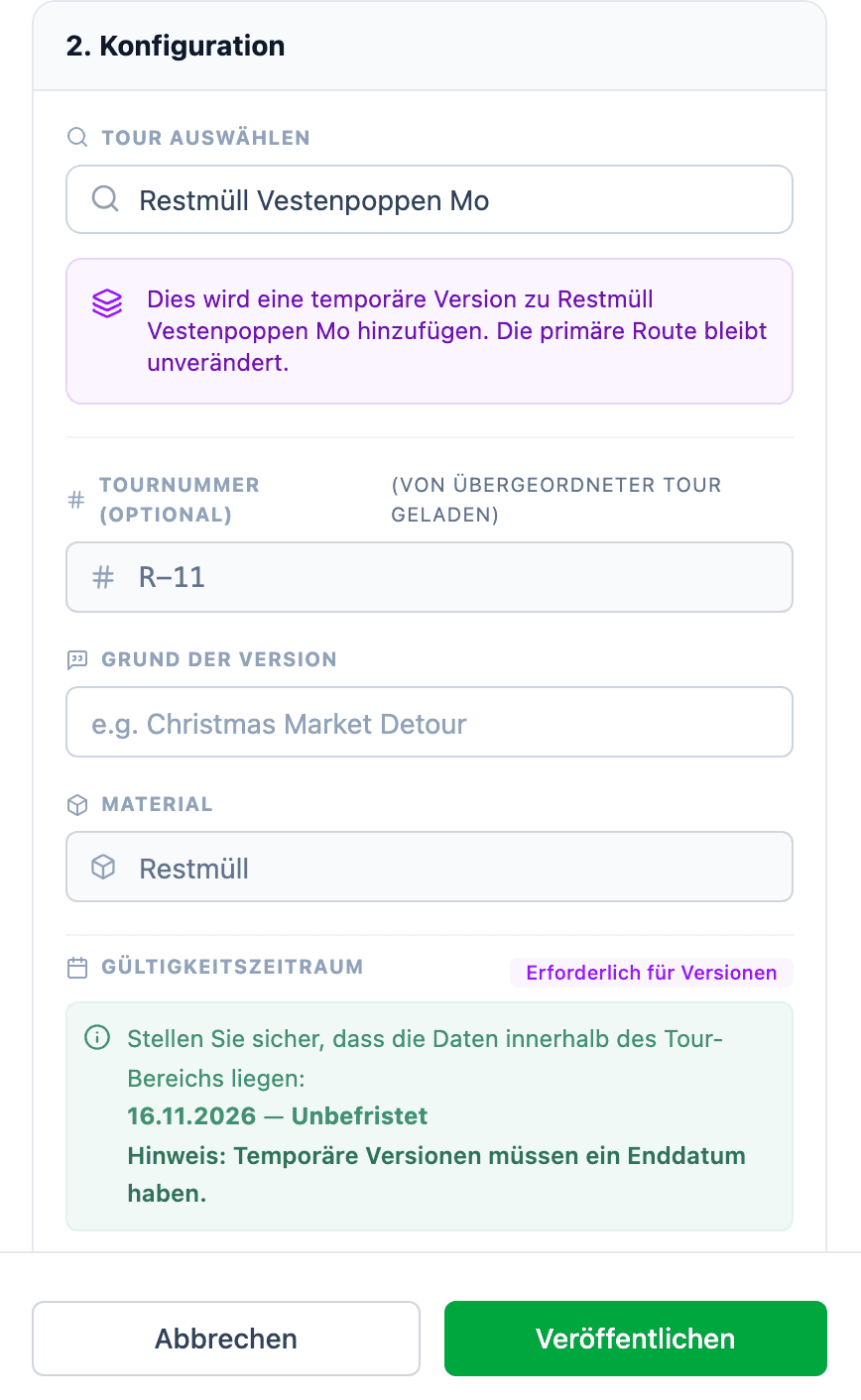
Erstellt eine Version einer bestehenden Tour, etwa für Baustellen-Umleitungen, Feiertage oder saisonale Anpassungen. Die Version ist an einen Zeitraum gebunden.
| Feld | Beschreibung |
|---|---|
| Tour auswählen | Bestehende Tour suchen, der die Version zugeordnet wird; ihre eigene Route bleibt unverändert |
| Tournummer | Nicht änderbar — Von übergeordneter Tour geladen |
| Grund der Version | Pflicht – Grund der Abweichung, etwa eine Umleitung |
| Material | Übernommen aus der Konfiguration (nicht änderbar) |
| Gültigkeitszeitraum | Pflicht, markiert mit Erforderlich für Versionen. Der Zeitraum liegt innerhalb des Zeitraums der Mastertour und braucht ein Enddatum |
Einen eigenen Tournamen gibt es in diesem Modus nicht. Innerhalb ihres Gültigkeitszeitraums hat die temporäre Version Vorrang vor der Mastertour.
Tour ersetzen
Löst eine bestehende Tour ab dem gewählten Datum durch die neue Route ab. Die alte Tour — samt ihrer Versionen — endet am Tag vor Gültig ab; die neue Route wird als eigenständige neue Tour angelegt, nicht als Version der alten.
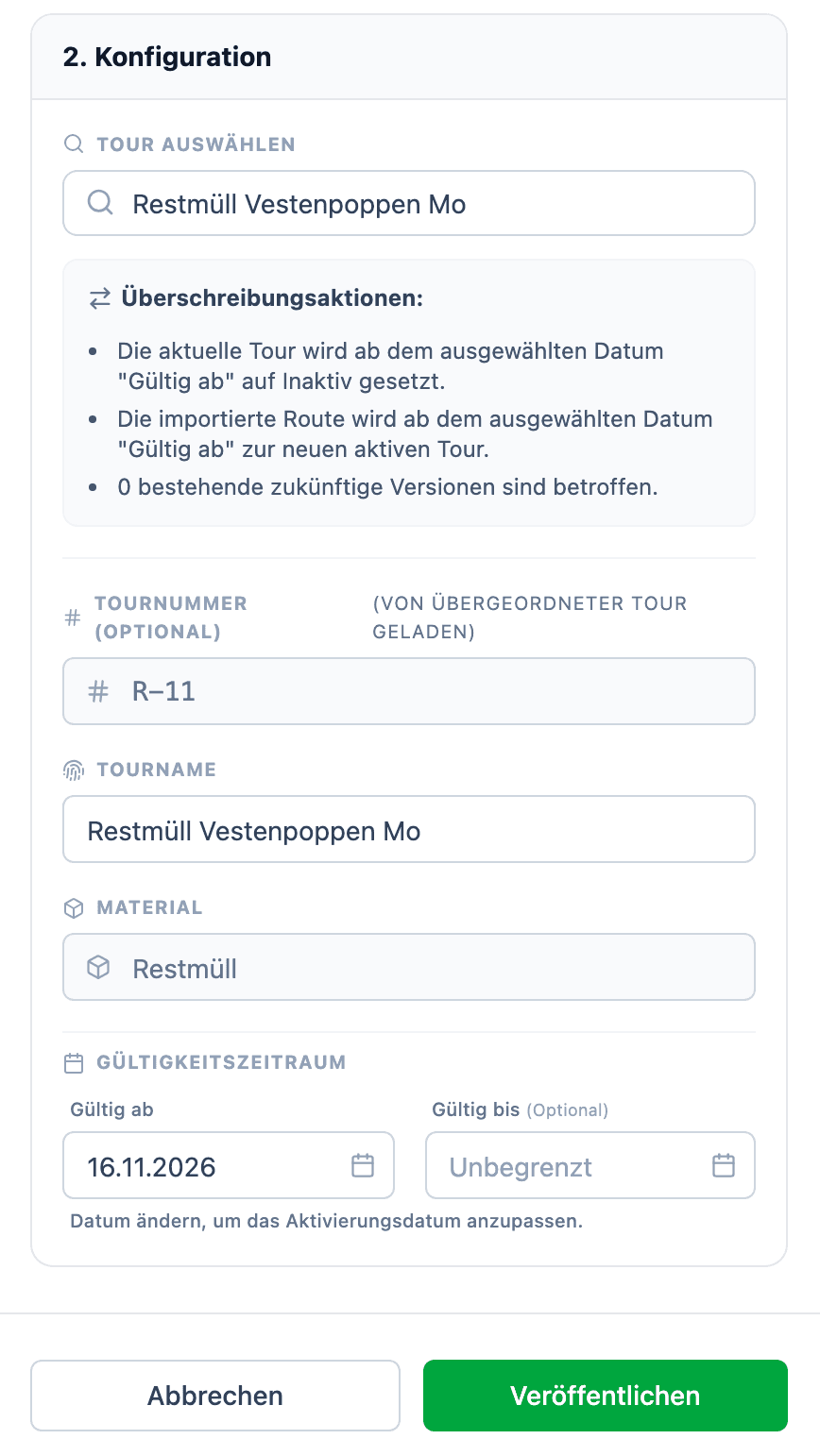
Sobald du eine Tour gewählt hast, listet der Kasten Überschreibungsaktionen auf, was beim Veröffentlichen passiert:
- Die aktuelle Tour wird ab dem gewählten Gültig ab auf Inaktiv gesetzt.
- Die importierte Route wird ab demselben Datum zur neuen aktiven Tour.
- Wie viele bestehende zukünftige Versionen davon betroffen sind.
| Feld | Beschreibung |
|---|---|
| Tour auswählen | Bestehende Tour suchen, die abgelöst wird |
| Tournummer | Nicht änderbar — Von übergeordneter Tour geladen |
| Tourname | Pflicht – vorbelegt mit dem Namen der alten Tour, kann angepasst werden |
| Material | Übernommen aus der Konfiguration (nicht änderbar) |
| Gültig ab | Umstellungsdatum — darf nicht in der Vergangenheit liegen |
| Gültig bis (Optional) | Enddatum der neuen Tour |
Sichtbarkeit auf Endgeräten
Eine veröffentlichte Tour sehen die Fahrer in NAVARO, solange heute in ihrem Gültigkeitszeitraum liegt. Wie Status und Versionen zusammenhängen, steht unter Wann eine Tour aktiv ist.
Schritt 4: Gebiete & Routen
Cluster auf der Karte prüfen, bei Bedarf manuell anpassen, für jedes Cluster die Route berechnen lassen und das Ergebnis prüfen.
Hilfe zur Tourenoptimierung
Häufige Fragen und Meldungen zu Berechnung, Clustern und Datei-Import der Tourenoptimierung, jeweils mit Ursache und Lösung.