

Touren steuern — Gültigkeit und Versionen
Wiederkehrende Aufgaben in der Tourenverwaltung als Schritt-für-Schritt-Anleitung — eine Tour zeitlich steuern, ihre Tournummer ändern, eine Sonderversion anlegen und Versionen verwalten.
Hier schaltest du eine Tour aktiv oder inaktiv, änderst ihre Tournummer, legst Sonderversionen an und verwaltest Versionen. Die Konzepte dahinter — Status, Spalten, Aktionsmenü — beschreibt die Übersicht.
Voraussetzung: Deine Organisation hat das Modul Tourenverwaltung, und die Tour steht schon in der Liste. Sie ist aus dem Optimierungs-Wizard veröffentlicht, aus einer aufgezeichneten Route freigegeben oder aus einer Datei importiert.
Eine geteilte Tour kann nur die Organisation ändern, der sie gehört, siehe Eigene und geteilte Touren.
Eine Tour aktiv oder inaktiv schalten
Den Status setzt du über den Gültigkeitszeitraum, siehe Wann eine Tour aktiv ist.
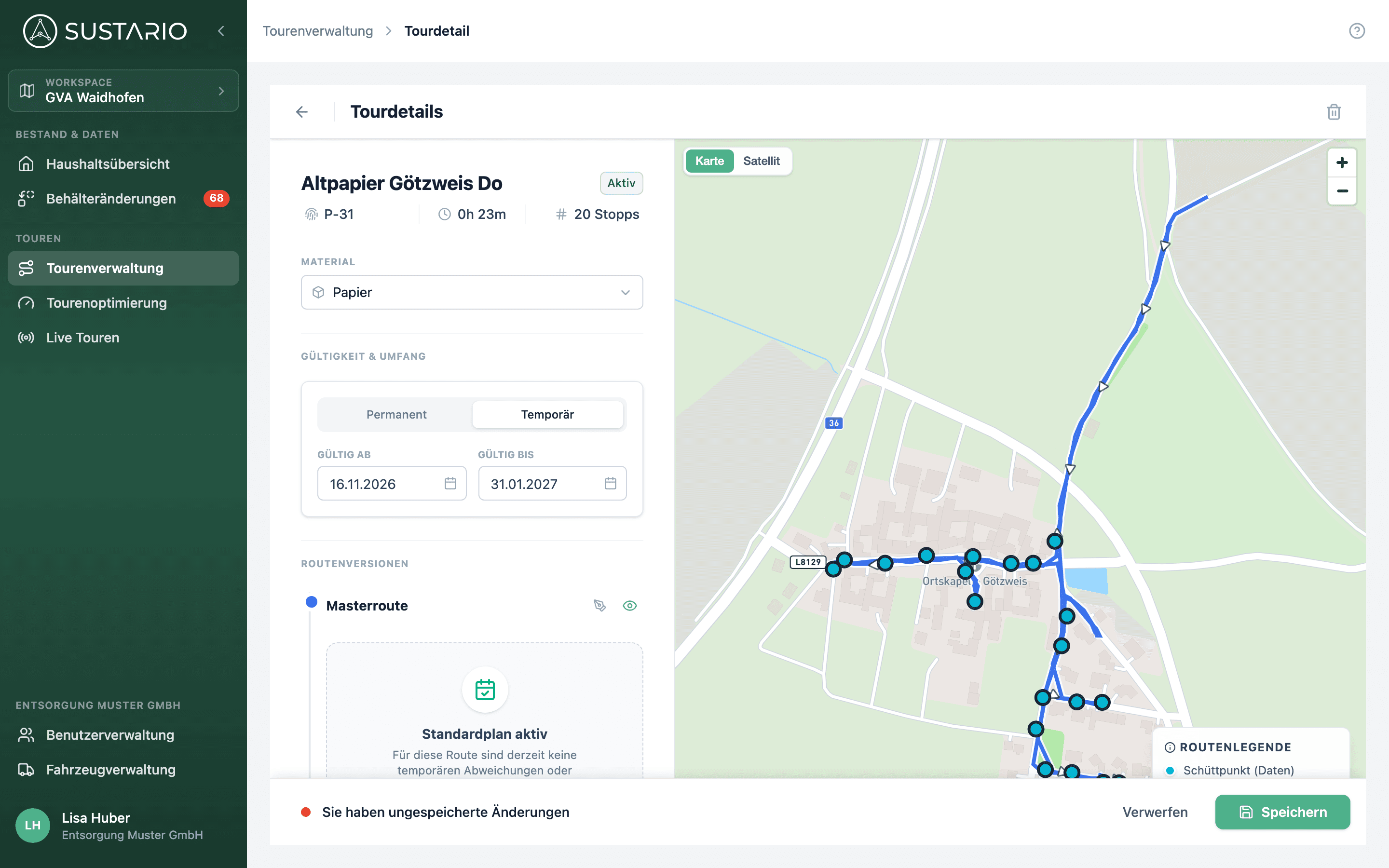
- Klick in der Liste auf die Tour (oder wähl Ansehen im Drei-Punkte-Menü). Die Tourdetails öffnen sich.
- Wähl links unter Gültigkeit & Umfang entweder Permanent für unbefristet oder Temporär für einen Zeitraum mit Ende.
- Trag bei Temporär die Daten in Gültig ab und Gültig bis ein. Beim Umschalten schlägt das System für Gültig bis ein Datum in 30 Tagen vor.
- Klick unten in der Leiste Sie haben ungespeicherte Änderungen auf Speichern.
Der Status in der Kopfzeile und in der Liste passt sich an. Soll eine Tour sofort aus NAVARO verschwinden, setz Gültig bis auf ein vergangenes Datum; soll sie erst später starten, setz Gültig ab in die Zukunft.
Die Tournummer ändern
Die Tournummer ist eine optionale Kennung, etwa die Nummer, unter der dein Betrieb die Tour führt. Du vergibst, änderst oder entfernst sie in den Tourdetails, auch nach einem Import mehrerer Touren.
- Klick in der Liste auf die Tour (oder wähl Ansehen im Drei-Punkte-Menü). Die Tourdetails öffnen sich.
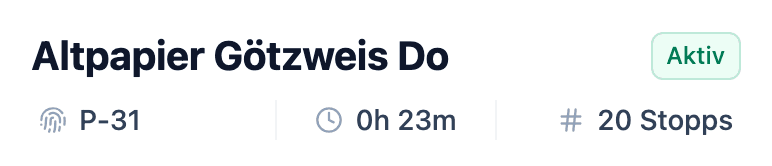
- Klick unter dem Tournamen auf die Nummer neben dem Fingerabdruck-Symbol. Hat die Tour noch keine Nummer, steht dort grau Tournummer.
- Tipp die neue Nummer ein. Leerst du das Feld, hat die Tour danach keine Nummer mehr.
- Klick unten in der Leiste Sie haben ungespeicherte Änderungen auf Speichern.
Die Tourdetails schließen sich, und die Liste zeigt die neue Nummer in der Spalte Tournummer.
Die Nummer gehört zur Mastertour. Versionen mit derselben Nummer bekommen die neue, eine Version mit eigener Nummer behält ihre.
Eine Sonderversion anlegen
Eine Ferien-, Baustellen- oder Saisonvariante führst du als Version einer Mastertour. Für ihre Zeiträume gelten die drei Regeln unter Mastertouren und Versionen.
Eine Version entsteht auf einem von vier Wegen:
| Weg | Wann er passt |
|---|---|
| Temporäre Version erstellen beim Veröffentlichen aus dem Wizard | Du hast die Variante neu optimiert |
| Temporäre Version erstellen unter Aufgezeichnete Routen prüfen | Ein Fahrer hat die Variante mit NAVARO aufgezeichnet |
| Temporäre Version erstellen beim Import einer Fahrt | Die Variante liegt als aufgezeichnete Fahrt in einer Datei vor |
| Version duplizieren (in der Oberfläche Vers. duplizieren) im Drei-Punkte-Menü einer bestehenden Version | Du willst eine vorhandene Version als Vorlage nutzen |
Beim Veröffentlichen und beim Prüfen einer Aufzeichnung vergibst du Grund der Version und Gültig bis gleich mit; dort braucht eine temporäre Version ein Enddatum. Beim Import darf Gültig bis leer bleiben, dann läuft die Version bis zum Ende ihrer Mastertour.
Eine duplizierte Version übernimmt dagegen die Daten des Originals und trägt den Zusatz (Copy) im Namen. Den Zeitraum der Kopie setzt du anschließend so:
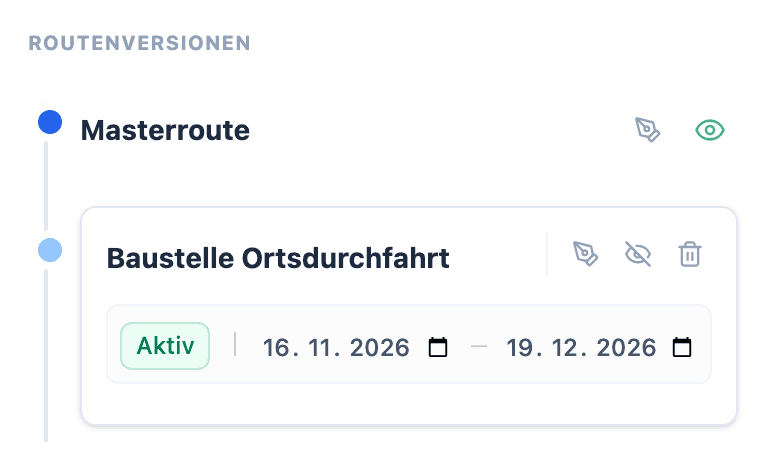
- Klick auf die Mastertour. Im Bereich Routenversionen siehst du die Masterroute und darunter alle Versionen der Gruppe.
- Trag bei der Version Gültig ab und Gültig bis ein — den Zeitraum, in dem sie greifen soll (etwa die Ferienwochen).
- Achte auf die Meldung an der Version: Fehler: Datum liegt außerhalb des Master-Bereichs oder Fehler: Zeitliche Überschneidung mit anderen Versionen bedeutet, dass Speichern gesperrt bleibt, bis die Daten passen.
- Klick auf Speichern.
Der Name, der an einer Version steht, ist ihr Grund der Version. Du änderst ihn direkt in ihrem Feld und übernimmst ihn ebenfalls mit Speichern.
Die Route der Version passt du bei Bedarf über das Stift-Symbol an der Version im Route-Editor an.
In den Tourdetails selbst legst du keine Version an; nutz einen der vier Wege oben.
Eine Mastertour erstellen oder Versionen löschen
Diese Aktionen erreichst du über das Drei-Punkte-Menü rechts in der Zeile der Version. Alle Aktionen im Überblick stehen in der Übersicht.
| Aufgabe | Weg |
|---|---|
| Eine Version als eigenständige Tour weiterführen | Mastertour erstellen — legt aus der Version eine neue Mastertour an, mit dem Zusatz (Copy) im Namen; die Version selbst bleibt in ihrer Gruppe |
| Nur eine Version entfernen | Löschen im Drei-Punkte-Menü der Version in der Liste — die übrigen Touren der Gruppe bleiben unberührt |
| Mastertour mit Versionen entfernen | Löschen an der Mastertour entfernt alle Versionen mit, siehe Achtung beim Löschen einer Mastertour |