

Touren importieren
Eine aufgezeichnete Fahrt aus einer Datei als Tour übernehmen — als neue Tour, als Version oder als Ersatz einer bestehenden Tour.
Hier machst du aus einer aufgezeichneten Fahrt eine Tour für NAVARO: als neue Tour, als Version oder als Ersatz einer bestehenden Tour.
Voraussetzung: Deine Organisation hat das Modul Tourenverwaltung.
Was du importieren kannst
Importieren lässt sich eine gefahrene Strecke: eine Fahrt als Folge von Punkten mit Koordinaten, meist mit einer Uhrzeit je Punkt. Solche Dateien kommen aus dem Bordcomputer, dem Telematik-Portal oder einem GPS-Gerät.
Der Import liest CSV (auch mit Tabulator getrennt, etwa als .tsv oder .txt), Excel (.xlsx, .xls), JSON, XML und GPX. Eine Datei mit anderer Endung oder ohne Endung liest er nach ihrem Inhalt, und du wählst sie aus wie jede andere.
Wie der Import JSON und XML in Zeilen und Spalten zerlegt, steht in der Hilfe zur Tourenverwaltung.
NAVARO braucht für eine Tour die gefahrene Strecke, nicht nur die Halte. Diese Dateien werden hier deshalb aktuell nicht unterstützt:
| Datei | Was du stattdessen tust |
|---|---|
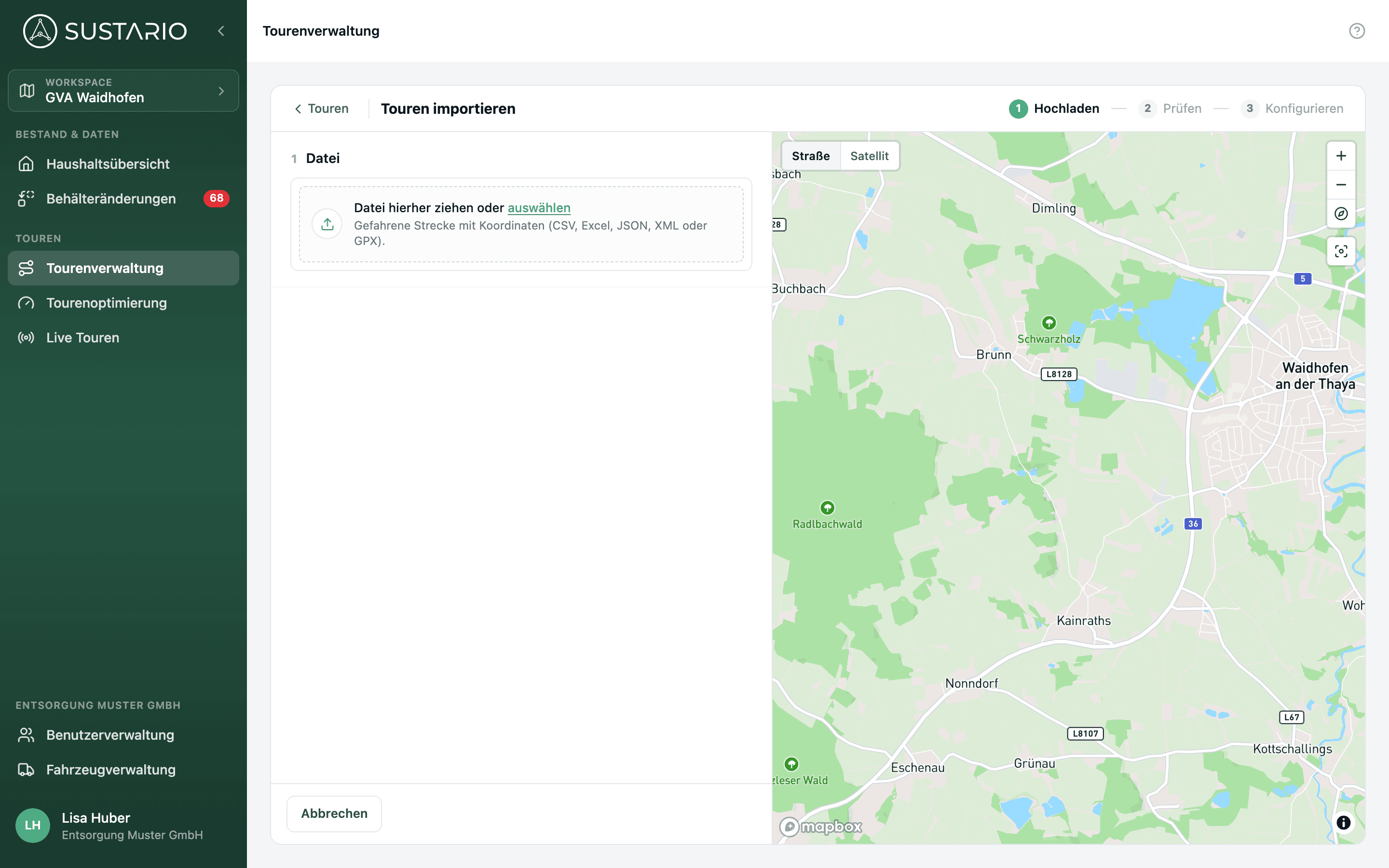
| Stoppliste: zu 90 % oder mehr Schüttpunkte, kaum gefahrene Strecke | Leg mit der Liste ein Projekt in der Tourenoptimierung an, Datenquelle Datei hochladen. Die Optimierung plant daraus die Route, die du danach veröffentlichst. |
| Datei ohne Koordinaten in jedem Format, etwa eine Adressliste | Exportier die Datei mit Breiten- und Längengrad, oder plan die Tour in der Tourenoptimierung. Adressen sucht die Tourenverwaltung nicht. |
| PDF, Word, Bilder, Archive wie ZIP, GZIP, 7z oder RAR | Exportier die Liste im Ursprungsprogramm als CSV oder Excel. |
| Excel-Datei mit Kennwort, Excel-Binärformat (.xlsb) oder Excel 5.0/95, HTML-Seite | Speichere sie ohne Kennwort als .xlsx oder .csv. |
| KML- oder KMZ-Datei | Exportier die Fahrt im GPS-Programm als GPX. |
| GPX-Datei nur mit Wegpunkten | Exportier die Fahrt im GPS-Programm mit ihrem Track. |
Eine Stoppliste oder eine Datei ohne Koordinaten bleibt im Schritt Prüfen stehen: Der Grund steht im Kasten der Datei, und Weiter bleibt gesperrt.
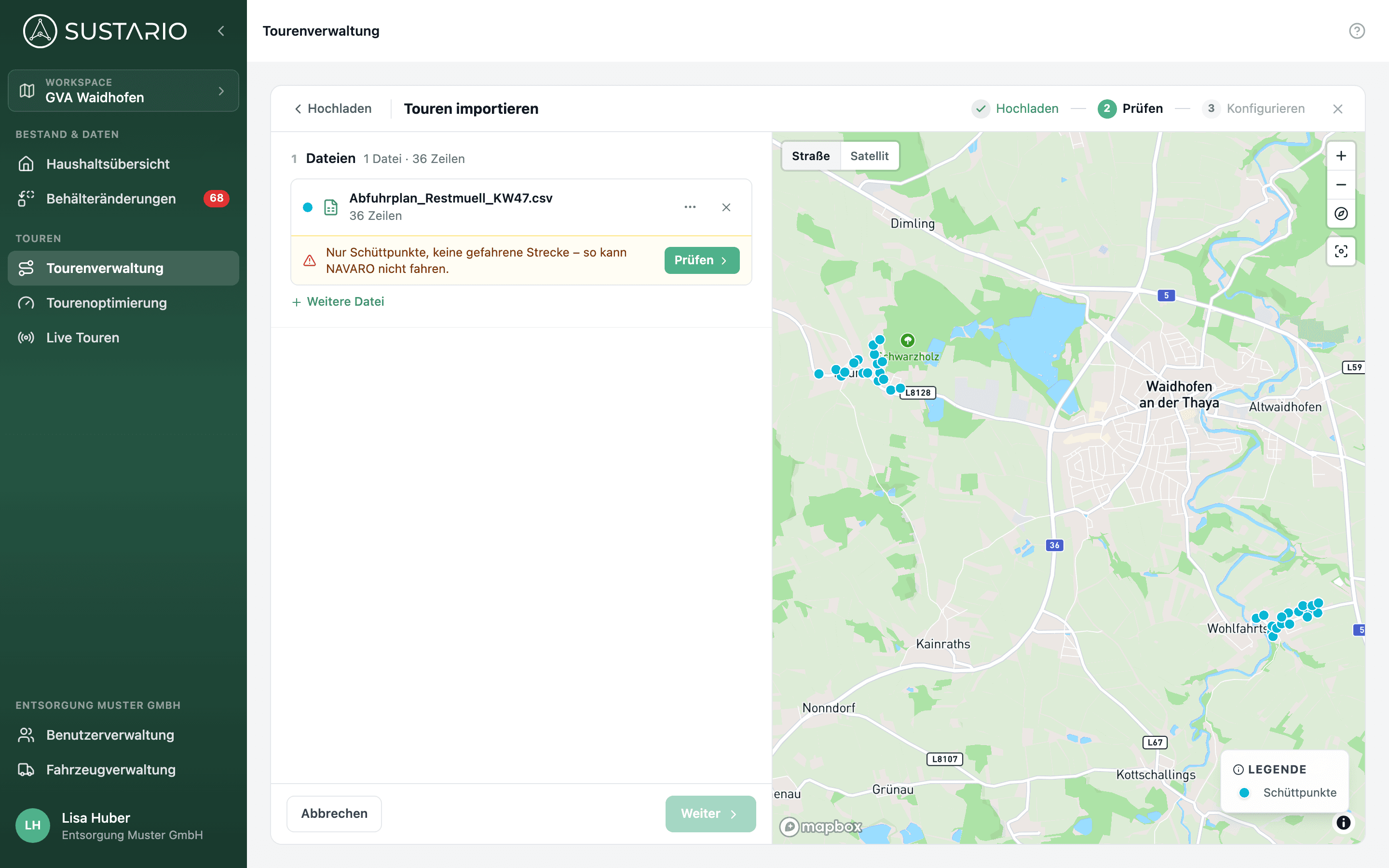
Bei einer Datei ohne Koordinaten sieht der Kasten so aus:
Wie viel ein Import aufnimmt
Ein Import nimmt bis zu 20 Dateien auf, jede bis 20 MB und zusammen bis 100.000 Zeilen. Was du bei einer Meldung zu diesen Grenzen tust, steht unter Meldungen und was du tust.
Eine Fahrt importieren
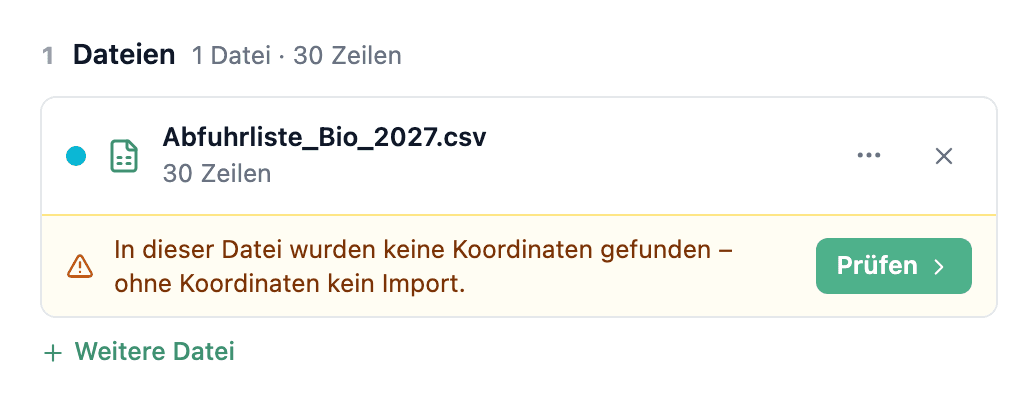
Der Import hat eine eigene Seite mit den Schritten Hochladen, Prüfen und Konfigurieren. Die Karte rechts zeigt immer, was er aus der Datei gelesen hat.
- Öffne in der Seitenleiste Tourenverwaltung.
- Klick über der Liste auf Touren importieren.
- Zieh die Datei in den Kasten Datei, oder klick auf auswählen. Mehrere Dateien gehen auf einmal.
- Prüf im Schritt Prüfen, was gesammelt wird, und beantworte offene Fragen.
- Klick auf Weiter.
- Wähl im Schritt Konfigurieren unter Aktion wählen, was aus der Fahrt wird.
- Wähl unter Material das Material der Tour.
- Klick auf Tour erstellen.
Die Importseite schließt sich, und die Liste zeigt die neue Tour, siehe Nach dem Import.
Tipp: Bis zum letzten Klick legt der Import nichts an. Willst du nur sehen, was er aus deiner Datei macht, verlass ihn mit Abbrechen und Verwerfen.
Prüfen, was gesammelt wird
Nach dem Hochladen liest der Import die Datei und wechselt zu Prüfen: links je Datei ein Kasten und Was wird gesammelt?, rechts die Linie der Fahrt.
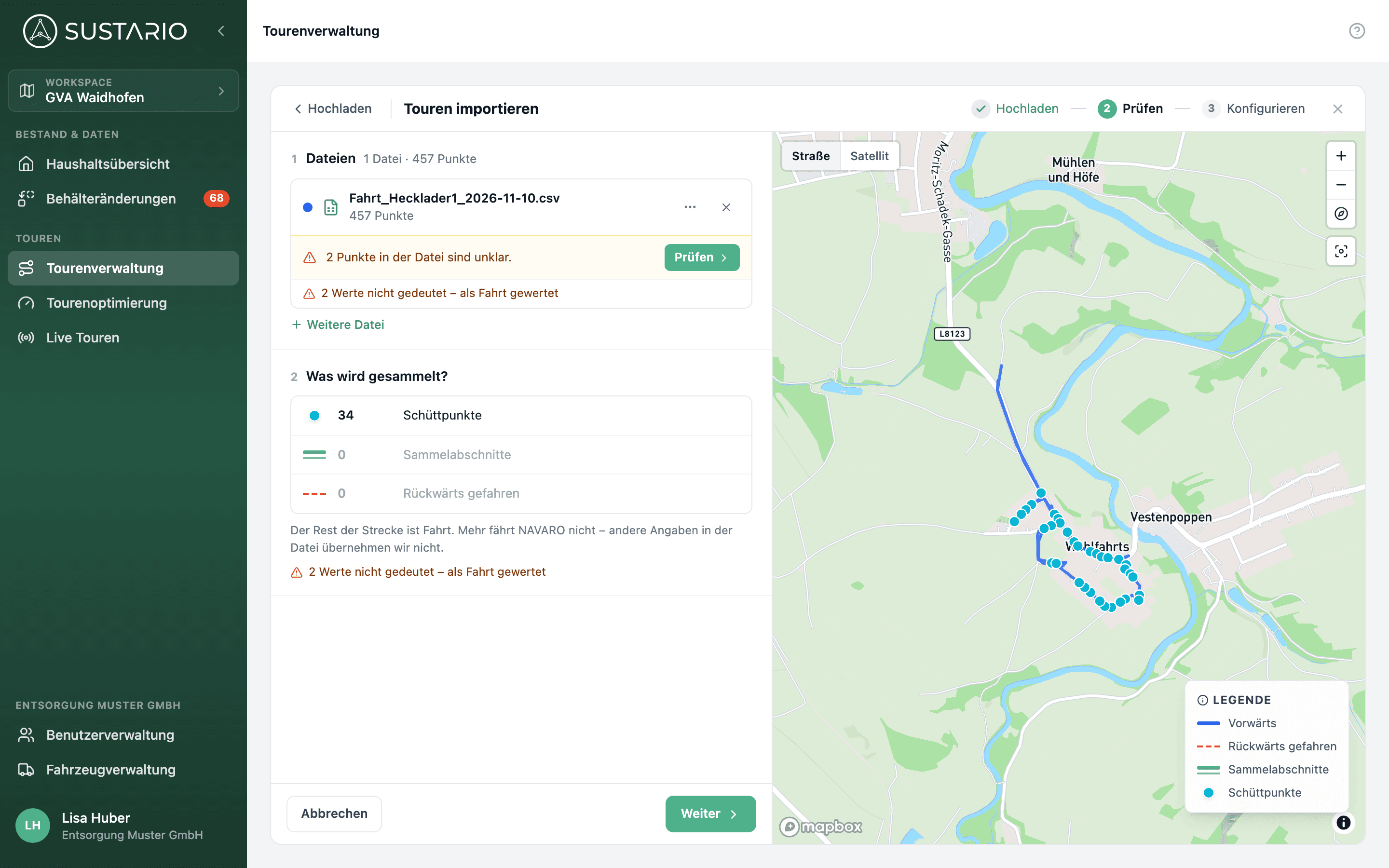
Unter der Datei steht, wie der Import sie verstanden hat: Analysiert oder Wie beim letzten Mal gelesen, mit Schüttpunkten und Kilometern. Eine gelbe Zeile heißt, dass etwas offen ist; Prüfen öffnet dann den Import-Assistenten bei der ersten offenen Frage.
Mit Weitere Datei nimmst du eine Datei dazu, mit dem Kreuz (×) entfernst du eine. Karte im Kasten blendet die Linie einer Datei aus und wieder ein.
Was wird gesammelt? zählt, was NAVARO aus der Fahrt übernimmt. Der Rest der Strecke ist Fahrt:
| Art | Was das ist |
|---|---|
| Schüttpunkte | Stellen, an denen das Fahrzeug hält und Behälter leert |
| Sammelabschnitte | Strecken, auf denen das Fahrzeug fahrend sammelt; darunter steht, wie viel davon rechts, links oder beidseitig |
| Rückwärts gefahren | Strecken, die das Fahrzeug rückwärts fährt |
Weitere erkannte Spalten übernimmt der Import zu den Punkten: Zeit und Notiz zu jedem Punkt, Behältergröße und Gewicht zu den Schüttpunkten.
Eine GPX-Datei bringt ihre Schüttpunkte oft als eigene Wegpunkte mit, auch neben der Linie. Der Import übernimmt sie als Schüttpunkte.
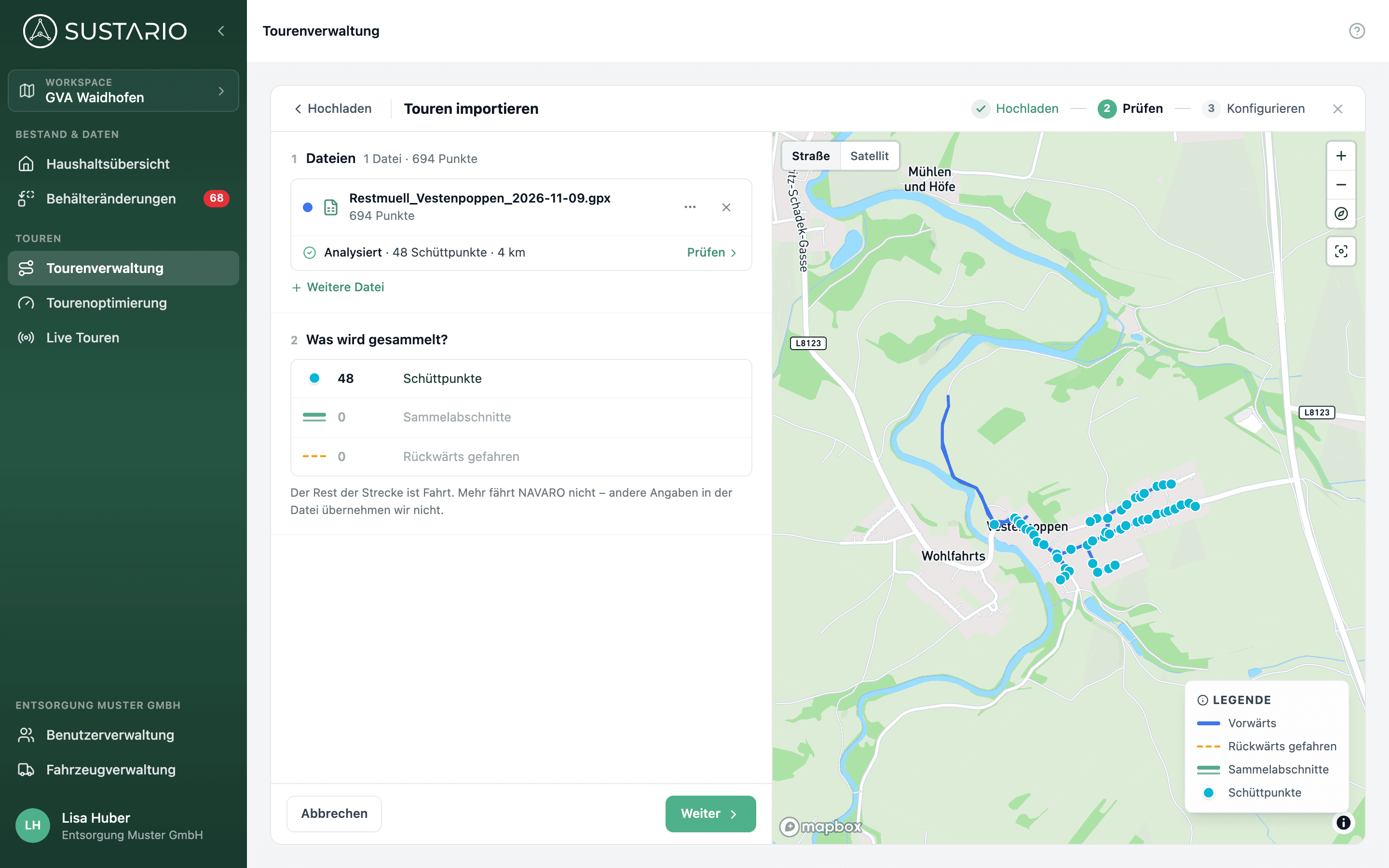
Die Karte zeichnet die Fahrt in diesen Farben, die auch ihre Legende nennt:
| Eintrag | Darstellung |
|---|---|
| Vorwärts | Blaue Linie; bei mehreren Dateien hat jede Fahrt ihre eigene Farbe |
| Rückwärts gefahren | Orange gestrichelte Linie |
| Sammelabschnitte | Grüne Linie, daneben eine dünne grüne Linie auf der Seite, auf der gesammelt wird |
| Schüttpunkte | Türkiser Punkt |
Fragen im Import-Assistenten beantworten
Prüfen öffnet den Import-Assistenten: links eine Frage nach der anderen, rechts die Datei als Tabelle oder unter Karte die Linie der Fahrt.
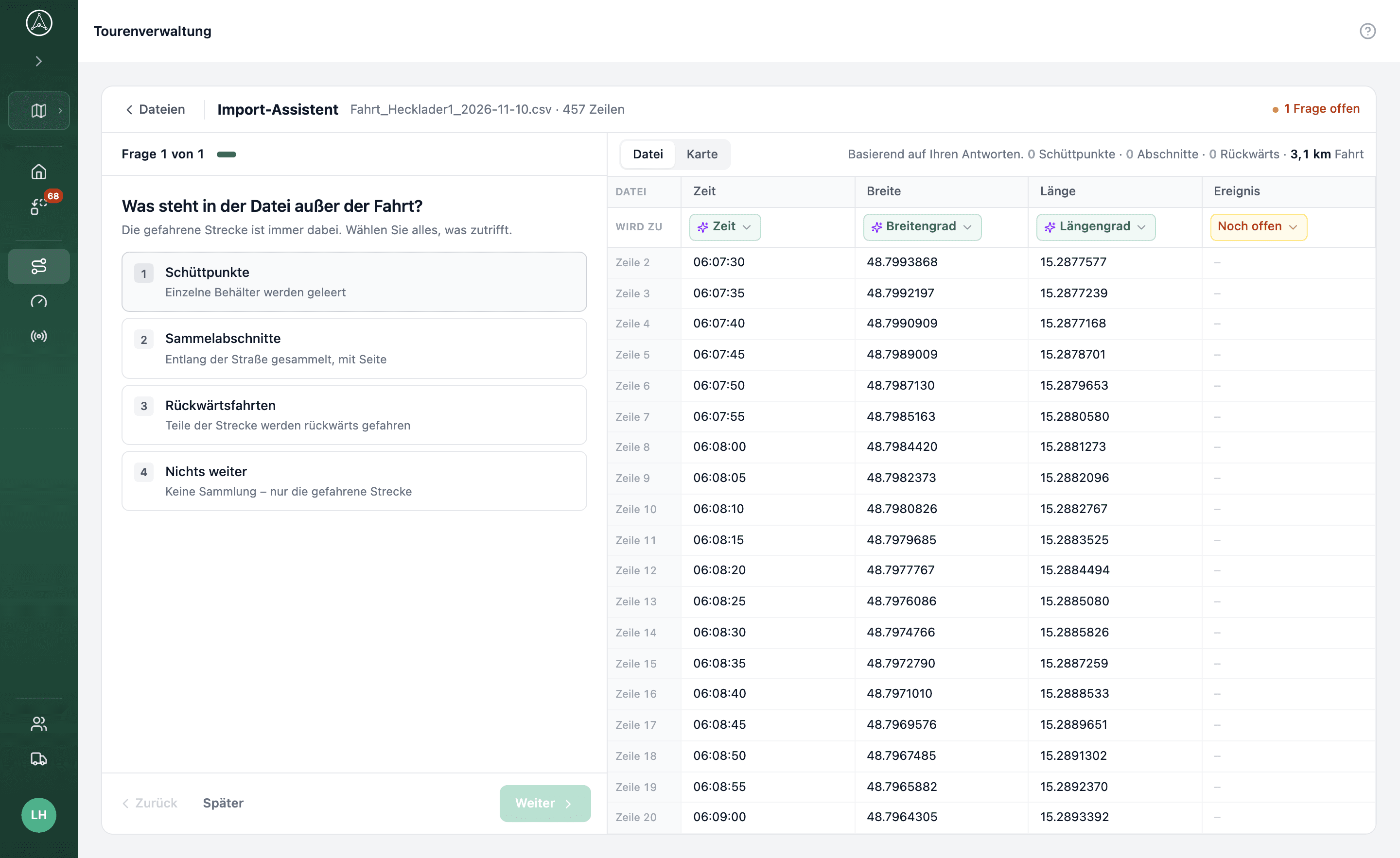
Bei der ersten Frage wählst du alles, was außer der Fahrt in der Datei steht: Schüttpunkte, Sammelabschnitte, Rückwärtsfahrten oder Nichts weiter. Für jede gewählte Art folgt die Frage, woran sie zu erkennen ist.
- Klick auf die passende Antwort. Unter den Antworten zu einer Art steht, was daraus würde, etwa die Zahl der Schüttpunkte.
- Klick auf Weiter. Die nächste Frage erscheint.
- Prüf nach der letzten Frage in der Übersicht unter So wird importiert, wie viele Touren, Schüttpunkte und Abschnitte entstehen und wie lang die Rückwärtsfahrten sind.
- Klick auf Fertig – zurück zu den Dateien.
Du bist wieder im Schritt Prüfen; hat eine weitere Datei offene Fragen, führt die Schaltfläche zu ihnen.
Tipp: Eine Antwort wählst du auch mit der Taste ihrer Nummer, Enter geht zur nächsten Frage. Mit Esc kommst du zurück zum Schritt Prüfen.
Gibt es genau eine eindeutige Antwort, trägt sie den Vermerk Vorschlag und ist schon gewählt. Sonst ist nichts vorgewählt, und du wählst selbst.
Eine Frage dazu, was gesammelt wird, hält den Import nicht auf, auch wenn du sie mit Später zurückstellst oder offen lässt. Die Werte, die sie deuten würde, zählen dann als Fahrt; stehen sie in der Spalte, an der der Import die Schüttpunkte erkennt, zählen sie als Schüttpunkte.
In der Tabelle zeigt Wird zu über jeder Spalte, wofür der Import sie verwendet. Ein Klick darauf ändert die Bedeutung, etwa zu Zeit oder Schüttpunkte, oder setzt die Spalte auf Nicht verwendet.
In der Übersicht steht unter So wird die Datei verstanden, woran jede Art erkannt wird. Eine offene Frage steht dort als Noch offen, und Beantworten springt zu ihr.
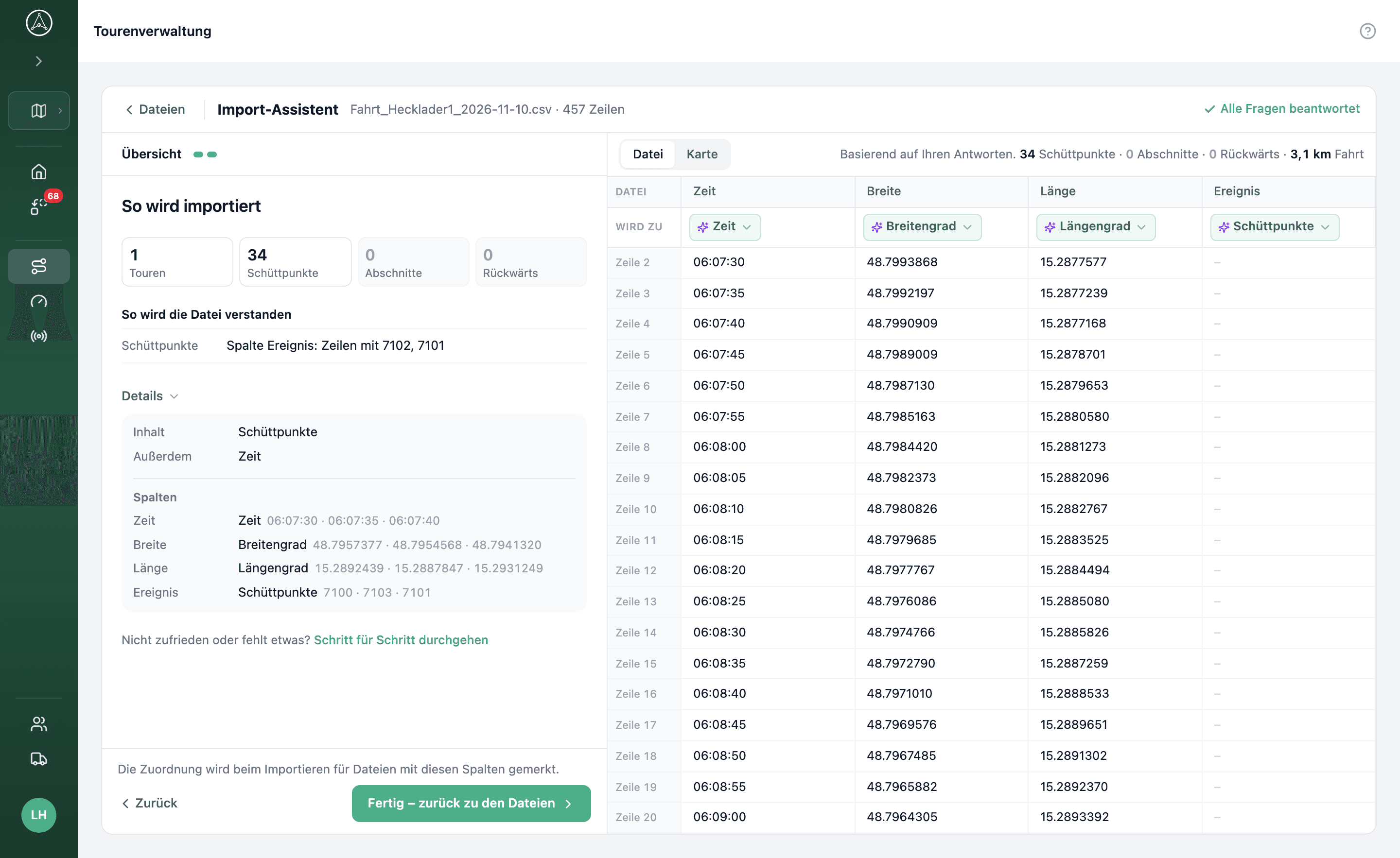
Details nennt, welche Spalten der Import wofür verwendet, was er unter Außerdem zu den Punkten übernimmt und was Nicht übernommen wird. Eine Spalte mit bitte prüfen bestätigst du dort mit Sieht richtig aus.
Schritt für Schritt durchgehen zeigt alle Fragen noch einmal, mit deinen Antworten.
Eine Antwort in eigenen Worten
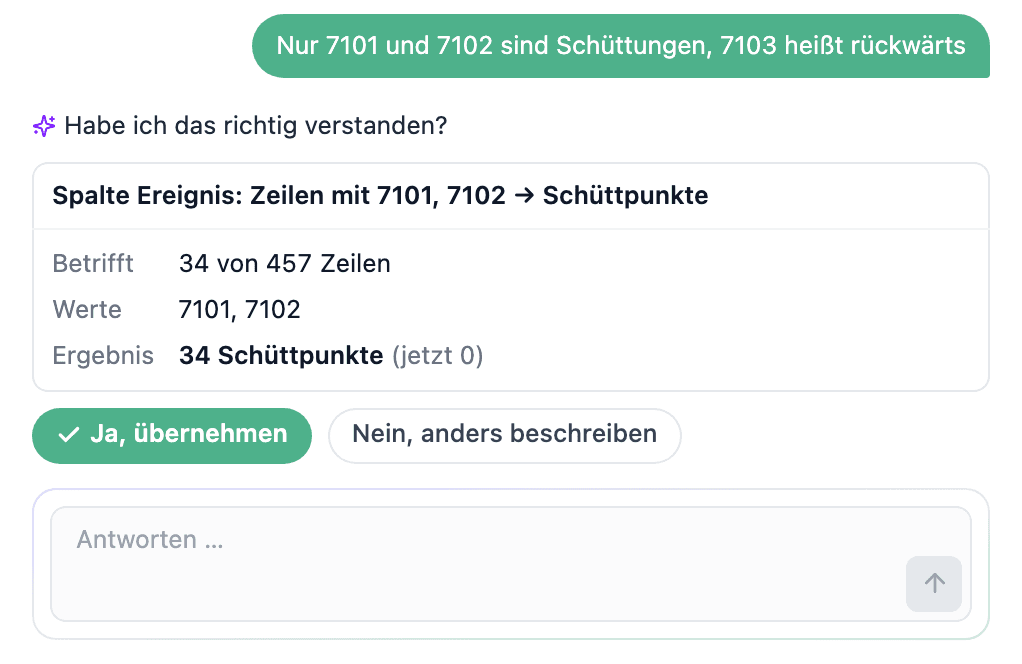
Passt keine Antwort, beschreibst du selbst, woran die Punkte zu erkennen sind.
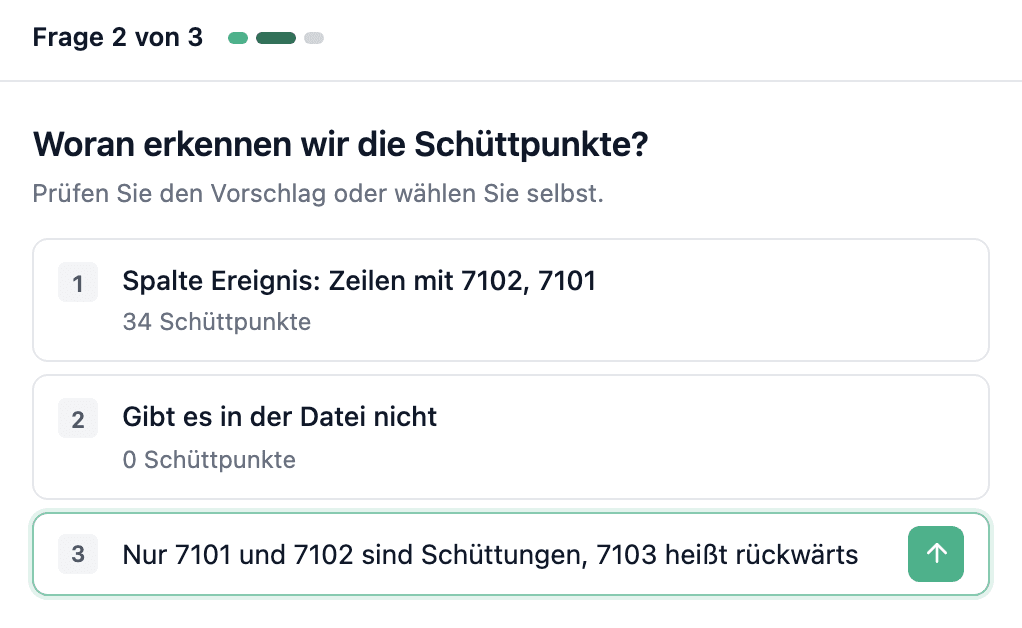
- Klick auf Andere ….
- Beschreib im Feld, woran die Punkte zu erkennen sind.
- Drück
Enter. - Prüf in der Karte Habe ich das richtig verstanden? unter Betrifft, Werte und Ergebnis, was deine Antwort bewirkt.
- Klick auf Ja, übernehmen.
Deine Antwort gilt, und die Zahlen über der Tabelle ändern sich. Wie du eine Lesart ablehnst oder auf eine Rückfrage antwortest, steht unter Was der Import dich fragt.
Die Tour anlegen
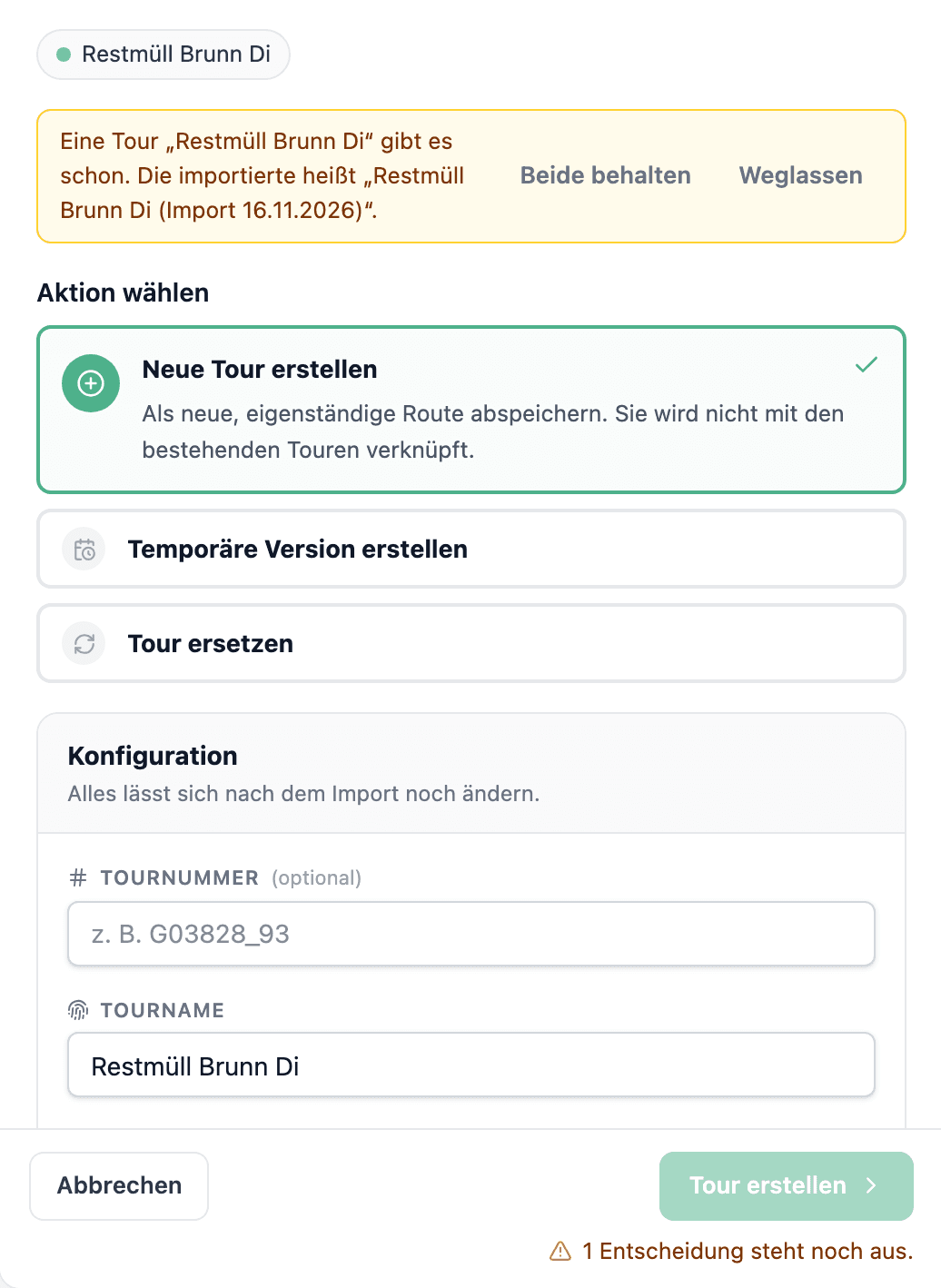
Im Schritt Konfigurieren wählst du unter Aktion wählen, wie die Fahrt in die Tourenverwaltung kommt:
| Aktion | Ergebnis |
|---|---|
| Neue Tour erstellen | Die Fahrt wird eine eigenständige Tour. |
| Temporäre Version erstellen | Die Fahrt wird eine Version einer bestehenden Tour, etwa für eine Baustelle. Die bestehende Tour bleibt unverändert. |
| Tour ersetzen | Die bestehende Tour läuft bis Gültig ab weiter, ab dann gilt die Fahrt. |
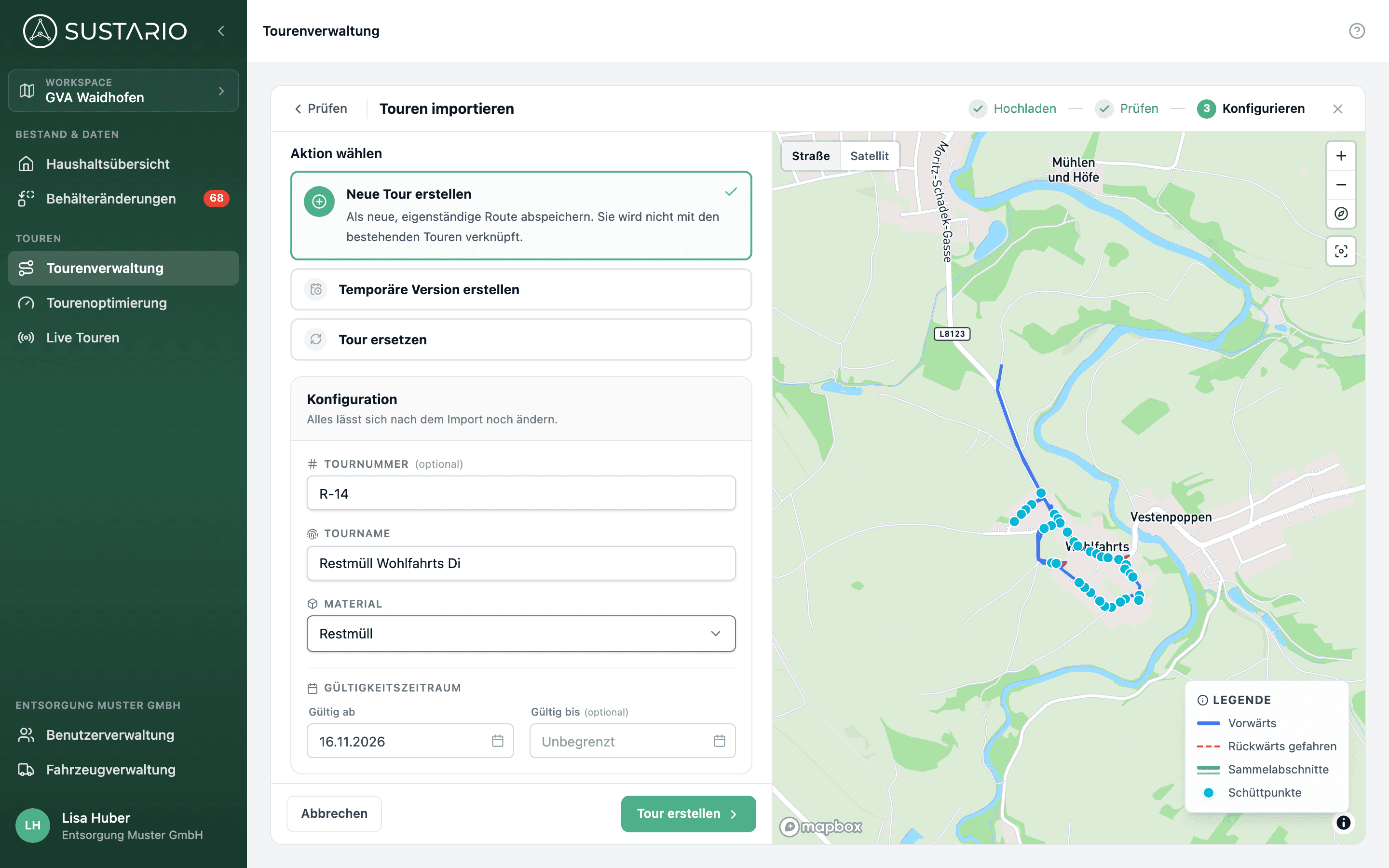
Unter Konfiguration stehen die Felder der Tour:
| Feld | Was du einträgst |
|---|---|
| Tournummer | Optional, eine eigene Kennung der Tour. |
| Tourname | Den Namen der Tour; der Import schlägt einen vor, meist den Dateinamen. |
| Material | Das Material, das die Tour sammelt. Nennt die Datei ein Material, ist es schon gewählt. |
| Gültigkeitszeitraum | Gültig ab liegt frühestens heute. Bleibt Gültig bis leer, gilt die Tour unbegrenzt. |
Die Schaltfläche heißt je nach Aktion Tour erstellen, Version erstellen oder Tour ersetzen. Fehlt etwas, steht der Grund darunter.
Ein Fahrzeug ordnet der Import keiner Tour zu, auch wenn die Datei Kennzeichen nennt.
Als Version oder als Ersatz importieren
- Wähl unter Aktion wählen Temporäre Version erstellen oder Tour ersetzen.
- Wähl unter Tour auswählen die bestehende Tour. Angeboten werden aktive Touren mit dem gewählten Material.
- Trag bei einer Version den Grund der Version ein. Die Tournummer kommt von der bestehenden Tour.
- Setz den Gültigkeitszeitraum. Eine Version liegt in dem Zeitraum, den Innerhalb der Tour: nennt.
- Klick auf Version erstellen oder Tour ersetzen.
- Prüf beim Ersetzen im Dialog Bestehende Touren in … ändern?, welche Tour an welchem Tag endet.
- Klick beim Ersetzen im Dialog auf Importieren und 1 Tour ersetzen.
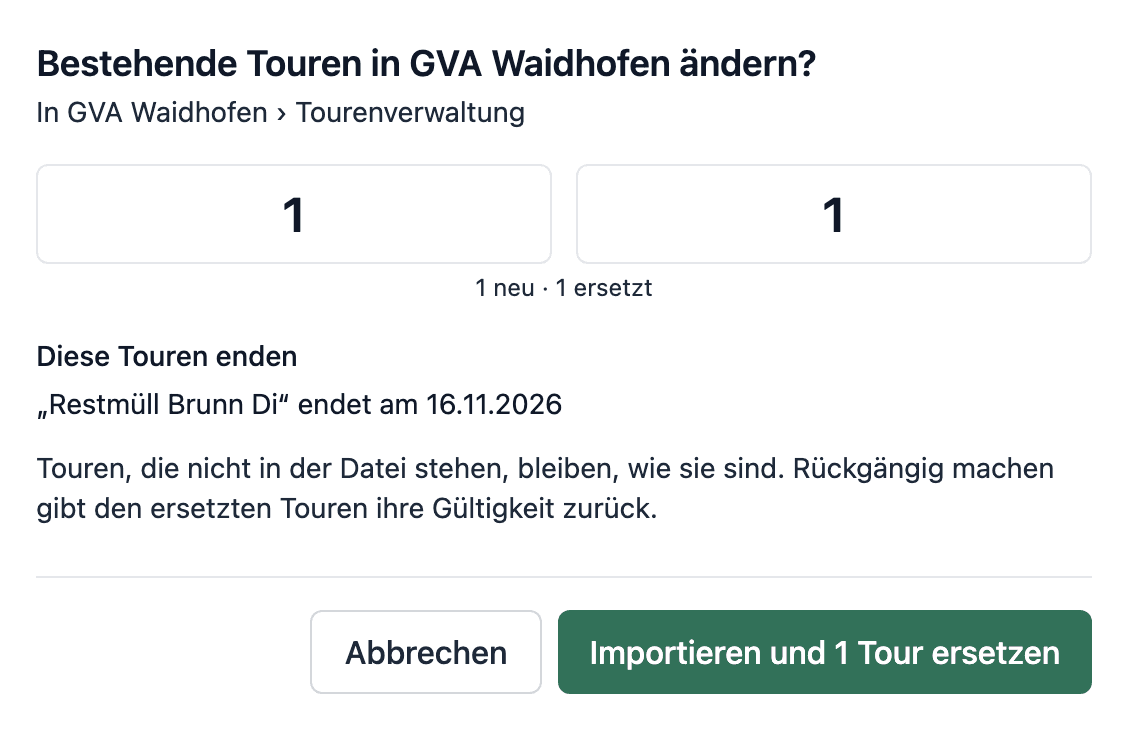
Die Fahrt gilt ab Gültig ab, die ersetzte Tour endet am Tag davor. Auch ihre späteren Versionen werden ersetzt, deren Zahl Beim Ersetzen passiert: nennt.
Eine Version darf sich mit keiner anderen Version ihrer Tour überschneiden; ohne Gültig bis läuft sie bis zum Ende ihrer Tour. Ersetzen geht nur, wenn die bestehende Tour vor Gültig ab beginnt und an diesem Tag noch gilt.
Mehrere Fahrten in einem Import
Lädst du mehrere Fahrten in einen Import, wird jede eine neue Tour. Version und Ersatz gehen nur beim Import einer einzelnen Tour.
Statt Konfiguration steht dann Einstellungen: Material und Gültigkeit gelten für alle Touren, und die Schaltfläche nennt ihre Zahl. Nennen die Dateien verschiedene Materialien, behält jede Tour das Material ihrer Datei, bis du eines für alle wählst.
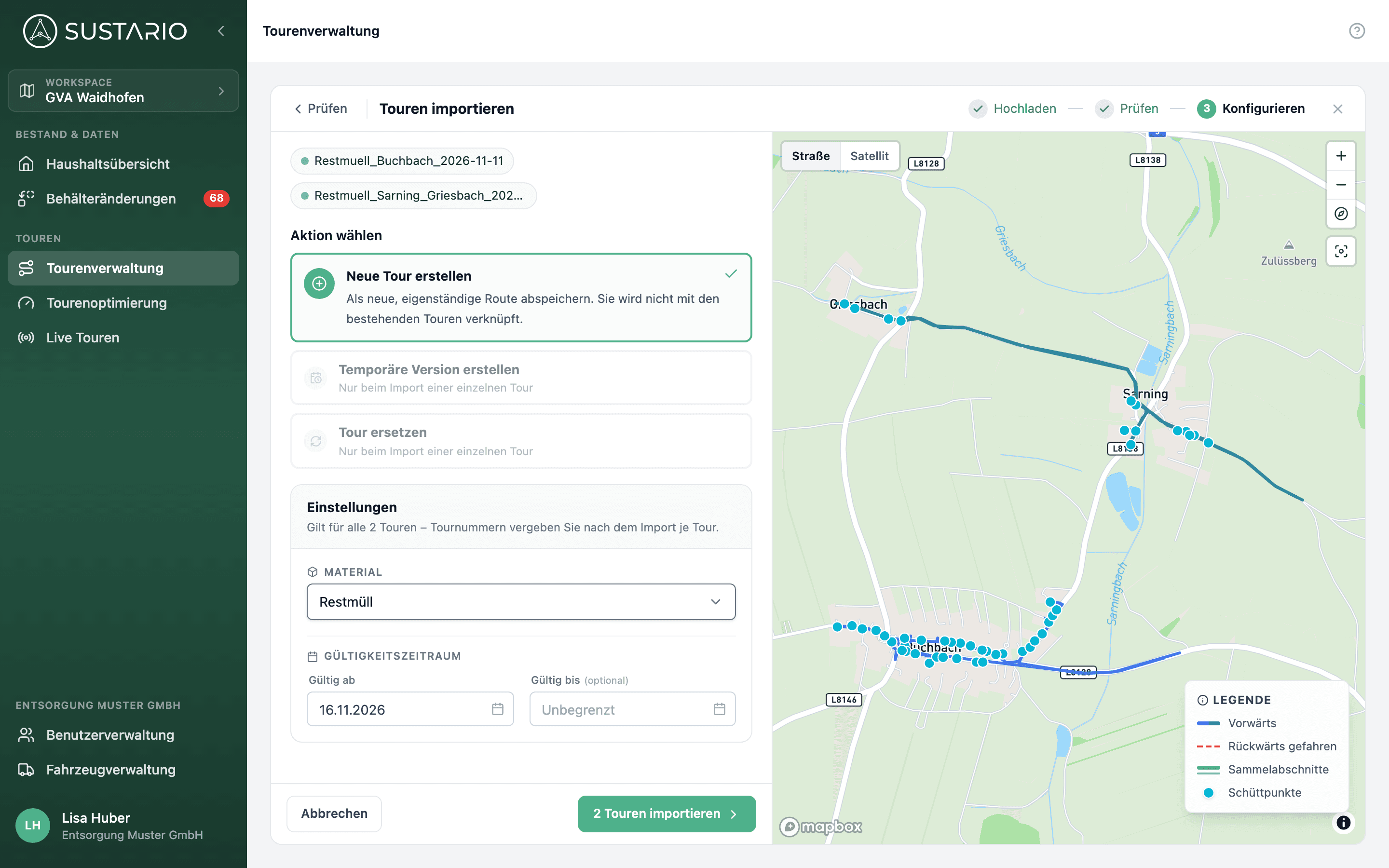
Name und Tournummer änderst du nach dem Import je Tour in den Tourdetails.
Den Import abbrechen
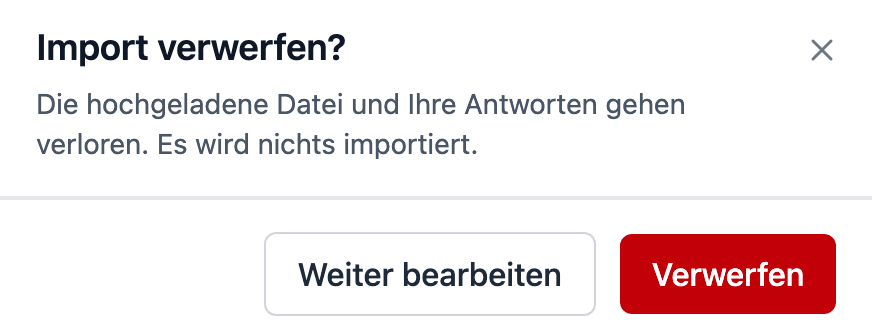
Mit Abbrechen, dem Kreuz (×) oder im Schritt Hochladen mit Touren verlässt du den Import; im Schritt Prüfen führt der Pfeil zurück zu Hochladen. Hat der Import schon eine Datei, fragt er erst Import verwerfen?, siehe Was der Import dich fragt.
Einen offenen Import fortsetzen
Verlässt du die Importseite auf anderem Weg, etwa über die Seitenleiste, bleibt der Import offen. Mit der Zurück-Taste deines Browsers kommst du wieder zu ihm, mit Datei und Antworten.
Touren importieren beginnt immer einen neuen Import. Ein offener Import, zu dem du nicht zurückkehrst, läuft 7 Tage nach seiner letzten Änderung ab und wird gelöscht.
Was der Import dich fragt
Die Tabelle nennt die Rückfragen des Imports und was deine Wahl bewirkt:
| Frage | Was deine Wahl bewirkt |
|---|---|
| Habe ich das richtig verstanden? nach einer Antwort in eigenen Worten | Ja, übernehmen lässt deine Antwort gelten. Mit Nein, anders beschreiben oder im Feld Antworten … beschreibst du sie genauer. |
| So verstehe ich Ihre Antwort: mit der gelesenen Regel | Passt bestätigt die Regel. Nicht ganz sagt, dass es anders gemeint ist. |
| Eine Rückfrage zu einer unklaren Antwort | Antworte im Feld Antworten …. |
| Eine Tour „…“ gibt es schon. Die importierte heißt „…“. | Beide behalten legt die Tour zusätzlich unter dem neuen Namen an. Weglassen importiert sie nicht; bleibt keine Tour übrig, gibt es nichts zu importieren. |
| Bestehende Touren in … ändern? beim Ersetzen | Importieren und 1 Tour ersetzen importiert die Fahrt. Abbrechen lässt alles, wie es ist. |
| Datei entfernen? bei mehreren Dateien | Die Datei geht aus dem Import, die übrigen werden neu analysiert. |
| Diesen Import abbrechen? beim Entfernen der einzigen Datei | Import abbrechen beendet den Import; in der Tourenverwaltung ändert sich nichts. |
| Import verwerfen? beim Verlassen des Imports | Verwerfen beendet den Import, ohne etwas zu importieren; Datei und Antworten gehen verloren. Nach dem Pfeil zurück beginnst du mit einer neuen Datei. Weiter bearbeiten bringt dich zurück. |
Eine gleichnamige Tour steht im Schritt Konfigurieren über Aktion wählen. Bis du gewählt hast, bleibt die Schaltfläche gesperrt.
Meldungen und was du tust
Die Tabelle nennt die Meldungen, auf die du reagierst; Dateien, die sich nicht importieren lassen, stehen unter Was du importieren kannst. Seltenere Fälle erklärt die Hilfe zur Tourenverwaltung.
| Meldung | Was du tust |
|---|---|
| Der Inhalt dieser Datei passt nicht zu ihrem Dateityp. | Exportier die Datei erneut, oder gib ihr die Endung, die zu ihrem Inhalt passt. |
| Diese Datei ist größer als 20 MB | Teil die Datei auf, oder exportier einen kürzeren Zeitraum. |
| Wir haben so viele Dateien übernommen, wie ein Import aufnimmt | Die ersten 20 Dateien sind im Import. Importier die übrigen danach in einem zweiten Import. |
| Der Import konnte nicht vorbereitet werden. | Bei mehr als 100.000 Zeilen teil die Datei auf und importier die Teile nacheinander. Sonst klick auf Erneut versuchen. |
| … Werte nicht gedeutet – als Fahrt gewertet | Die genannten Werte zählen als Fahrt. Soll ein Wert etwas anderes bedeuten, beantworte seine Frage über Prüfen. |
| … noch offen – als Schüttpunkte gezählt in der Übersicht | Die Zeilen mit diesen Werten zählen als Schüttpunkte, nicht als Fahrt. Sollen sie anders zählen, beantworte die offene Frage mit Beantworten. |
| Fragen in eigenen Worten sind gerade nicht möglich. Bitte wählen Sie oben eine Antwort. | Wähl eine der Antworten per Klick; sie funktionieren weiter. |
| Unter der Schaltfläche steht, wie viele Antworten fehlen | Ohne diese Antworten kann der Import die Datei nicht lesen. Beantworte die Fragen über Prüfen. |
| Wählen Sie ein Material, damit die Tour angelegt wird. | Wähl unter Material das Material der Tour. |
| Ein Grund unter Version erstellen oder Tour ersetzen | Wähl einen anderen Zeitraum, eine andere Tour oder eine andere Aktion, siehe Als Version oder als Ersatz importieren. |
| Diese Dateien konnten wir nicht lesen | Warte einige Minuten, und klick auf Erneut versuchen. Klappt es nicht, hilft die Hilfe zur Tourenverwaltung. |
| Dieser Import ist abgelaufen | Klick auf Neuen Import starten, und lade die Datei erneut hoch. |
| Dieser Import kann nicht mehr rückgängig gemacht werden, weil eine der Touren seitdem geändert wurde. | Lösch eine importierte Tour, die du nicht brauchst, von Hand, siehe Aktionen pro Tour. |
Nach dem Import
Nach dem Klick auf Tour erstellen schließt sich die Importseite. Die Liste zeigt einige Sekunden lang, wie viele Touren und Schüttpunkte importiert wurden, zusammen mit Rückgängig.
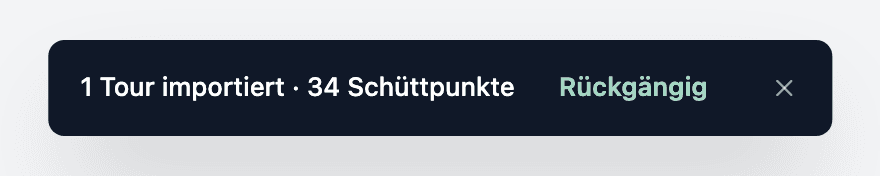
Rückgängig entfernt die Touren dieses Imports wieder, und eine ersetzte Tour gilt wie vorher. Das geht nur in dieser Meldung und nur, solange keine der Touren geändert wurde.
Ist die Meldung verschwunden, löschst du eine importierte Tour bei Bedarf von Hand, siehe Aktionen pro Tour.
In der Liste steht die Fahrt wie jede andere Tour. In den Tourdetails zeigt die Karte ihre Linie mit Schüttpunkten und Sammelabschnitten, und die Zahl der Stopps ist die Zahl der Schüttpunkte.
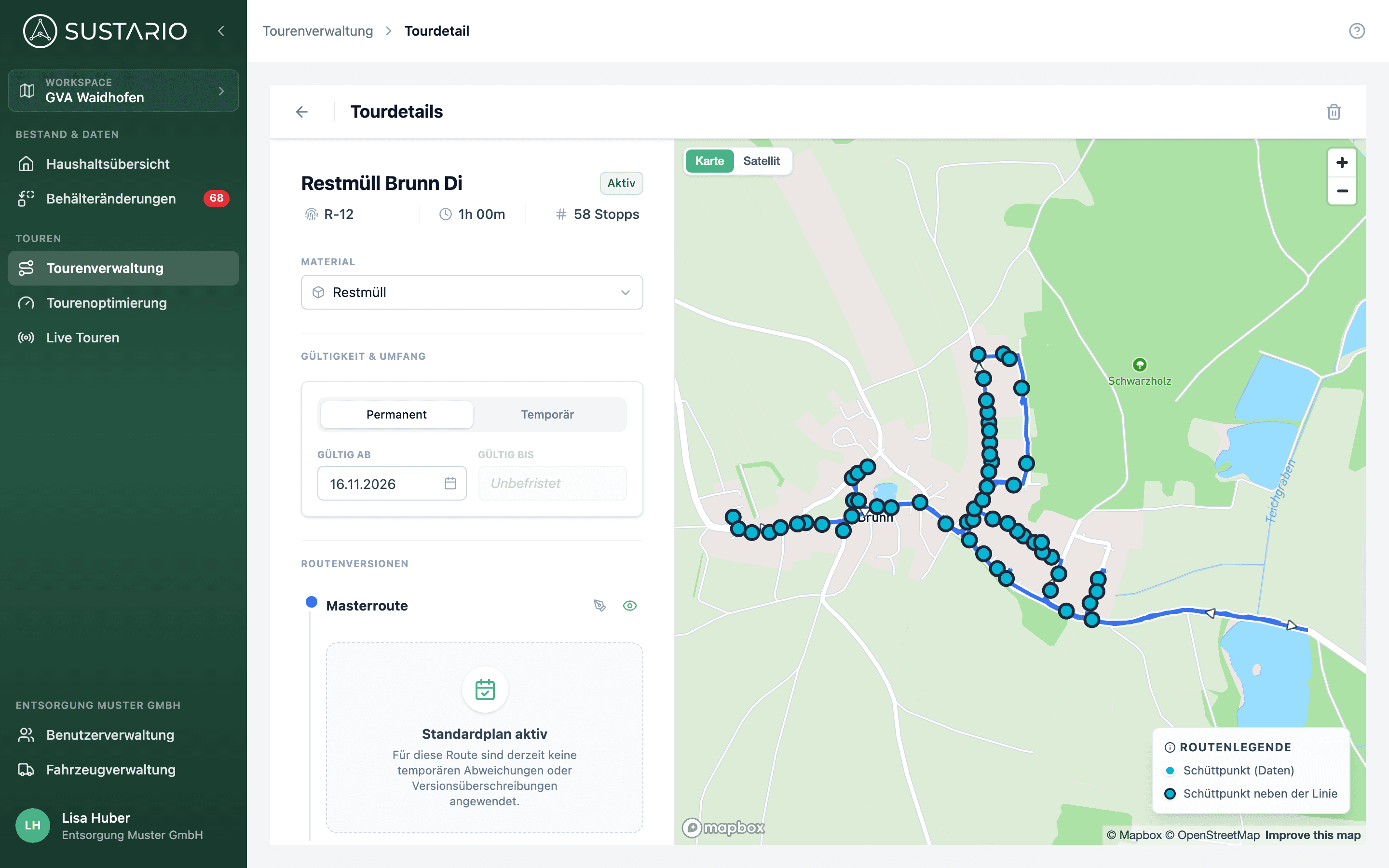
Die Linie bearbeitest du wie jede andere im Route-Editor. Fahrten, die Fahrer mit NAVARO aufzeichnen, kommen nicht über diesen Import; sie warten unter Aufgezeichnete Routen prüfen auf deine Entscheidung.
Was sich die Tourenverwaltung merkt
Mit dem Import merkt sich die Tourenverwaltung für deine Organisation, wie die Spalten der Datei gelesen wurden. Eine spätere Datei mit denselben Spalten liest der Import jedes Mal wieder so, und im Kasten steht Wie beim letzten Mal gelesen.
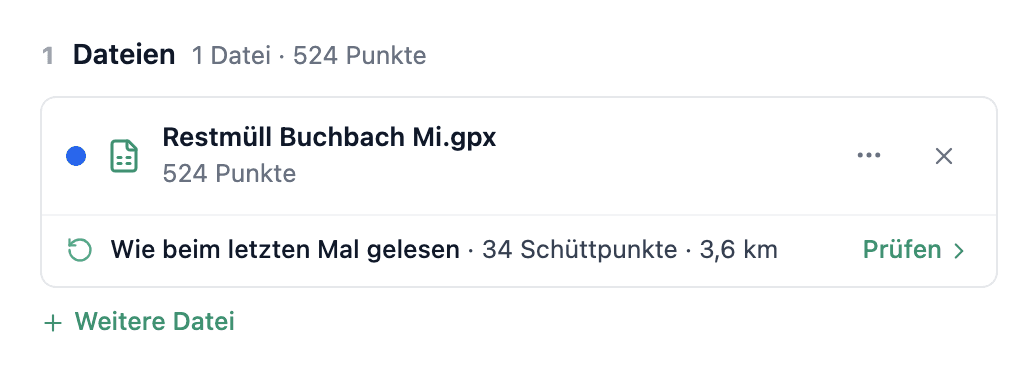
Nennt der Dateiname ein anderes Material als beim letzten Mal, schlägt der Import das Material aus dem neuen Namen vor. Offene Fragen erreichst du wie sonst über Prüfen.
Im Menü ⋯ der Datei liest Neu erkennen die Spalten dieses Imports neu, ohne die gemerkte Zuordnung. Zuordnung vergessen löscht sie für alle späteren Importe und liest die Datei neu.
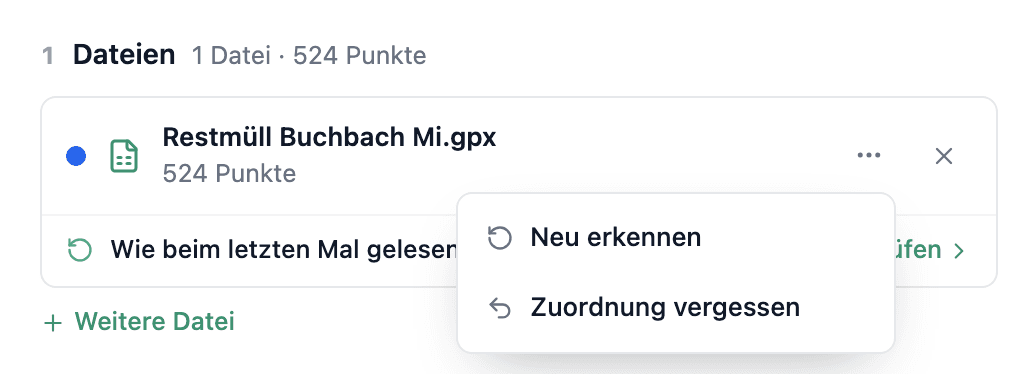
Vergessen dürfen die Person, deren Import die Zuordnung gemerkt hat, und Admins. Eine Liste aller gemerkten Zuordnungen wird aktuell nicht unterstützt; eine Zuordnung vergisst du über eine Datei, die mit ihr gelesen wurde.
Was gelöscht wird
Die hochgeladenen Dateien werden 24 Stunden nach dem Import oder dem Abbruch gelöscht, Dateinamen und Zeilen des Imports 30 Tage danach. Die importierten Touren bleiben.
Übersicht
Veröffentlichte Touren verwalten, ihre Gültigkeit steuern, Versionen pflegen und aufgezeichnete Routen prüfen.
Touren steuern — Gültigkeit und Versionen
Wiederkehrende Aufgaben in der Tourenverwaltung als Schritt-für-Schritt-Anleitung — eine Tour zeitlich steuern, ihre Tournummer ändern, eine Sonderversion anlegen und Versionen verwalten.