
Übersicht
Oberfläche, Module und Rollen der Sustario Platform und die passende Einstiegsseite für deine Aufgabe.
Hier lernst du die Oberfläche, die Module und die Rollen der Platform kennen und findest die Einstiegsseite für deine Aufgabe.
Unbekannte Begriffe klärt das Glossar, bei Problemen hilft Hilfe & Fehlerbehebung.
Das Portal ist die gemeinsame Arbeitsoberfläche für Entsorger, Gemeinden und Verbände. Es läuft im Browser unter portal.sustar.io und braucht keine Installation — du kannst es an jedem Arbeitsplatz öffnen.
Einstieg nach Aufgabe
Wähl die Zeile, die zu deiner Arbeit passt:
| Zielgruppe | Fokus und Aufgabenbereiche | Dokumentation |
|---|---|---|
| Entsorger | Touren planen, optimieren und laufende Touren mitverfolgen. | Ablauf: Tour planen und übergeben |
| Gemeinde / Verband | Haushalte und Behälter pflegen, Behälteränderungen beauftragen. | Haushaltsübersicht und Ablauf: Behälteränderung durchführen |
| Außendienst | Behälter vor Ort aufstellen, tauschen und erfassen. | Container-App |
Die Oberfläche im Überblick
Nach der Anmeldung siehst du links die Seitenleiste und oben eine weiße Kopfzeile mit dem Pfad der aktuellen Seite. Alles, was du in der Platform tust, beginnt in der Seitenleiste.
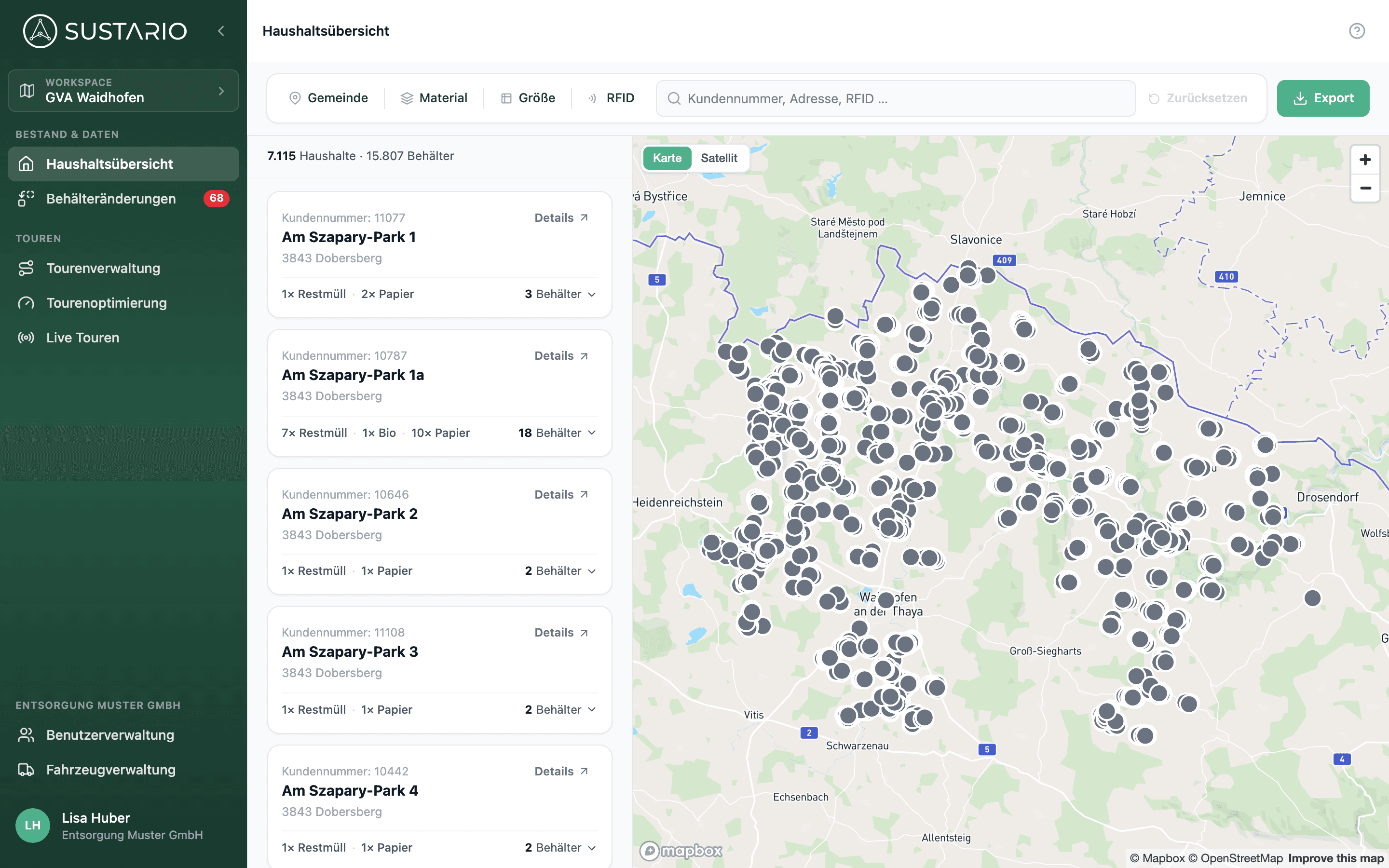
Die Seitenleiste ist von oben nach unten so aufgebaut:
| Element | Was du dort findest |
|---|---|
| Workspace (Karte unter dem Logo) | Den aktiven Workspace. Ein Klick öffnet deine Workspace-Liste zum Wechseln. Wer Workspaces anlegen darf, findet hier auch Workspaces verwalten und Neuer Workspace |
| Bestand & Daten | Haushaltsübersicht und Behälteränderungen. Die rote Zahl neben Behälteränderungen ist die Anzahl der offenen Aufträge |
| Touren | Tourenverwaltung, Tourenoptimierung und Live Touren |
| Bereich mit dem Namen deiner Organisation | Benutzerverwaltung, Fahrzeugverwaltung und für Admins eines Vertriebspartners Partner & Kunden |
| Deine Initialen | Das Benutzermenü mit deiner E-Mail-Adresse, Einstellungen, Hilfe & Dokumentation und Abmelden |
Das Fragezeichen in der Kopfzeile öffnet die Hilfe zur aktuellen Seite, siehe Hilfe in der Platform.
Solange kein Workspace ausgewählt ist, sind die Einträge der Seitenleiste ausgegraut, bis auf Partner & Kunden. Was du dann tust, steht unter Erste Schritte.
Module und Berechtigungen
Die Platform besteht aus mehreren Modulen. Welche deine Organisation nutzt, schaltet der Partner frei, der sie betreut.
In jedem Workspace lassen sich Module außerdem ausschalten, die dort nicht gebraucht werden. Ein Modul, das deine Organisation nicht hat oder das im aktiven Workspace ausgeschaltet ist, erscheint nicht in der Seitenleiste.
Die Tabelle zeigt dir, wofür jeder Bereich da ist und wo du ihn in der Seitenleiste findest:
| Bereich | Wofür | Wo in der Seitenleiste |
|---|---|---|
| Haushaltsübersicht | Haushalte, Behälter und ihre Historien. | Bestand & Daten |
| Behälteränderungen | Aufträge für Aufstellung, Tausch und Abzug von Behältern. | Bestand & Daten |
| Tourenverwaltung | Sammeltouren anlegen, importieren und pflegen. | Touren |
| Tourenoptimierung | Touren automatisch planen und berechnen lassen. | Touren |
| Live Touren | Laufende Touren mitverfolgen und Reklamationen prüfen. | Touren |
| Fahrzeugverwaltung | Die Fahrzeuge deiner Organisation mit ihrer Hardware und die Schnittstellen zu den Anbietern. | Bereich mit dem Namen deiner Organisation |
| Benutzerverwaltung | Benutzer anlegen, das Admin-Recht und den Zugriff auf Workspaces vergeben. | Bereich mit dem Namen deiner Organisation |
| Workspaces | Workspaces anlegen und einstellen, Organisationen einladen und Daten freigeben. | Workspace-Karte → Workspaces verwalten |
| Partner & Kunden | Organisationen aufnehmen und betreuen — nur für Admins von Vertriebspartnern. | Bereich mit dem Namen deiner Organisation |
Fehlt dir ein Modul, frag einen Admin: Admins können ein ausgeschaltetes Modul im Workspace wieder einschalten oder ein fehlendes beim betreuenden Partner freischalten lassen.
Weiter hilft support@sustar.io.
Rollen
Auf der Platform gibt es zwei Arten von Rollen. Die eine sagt, was eine Person in ihrer Organisation darf, die andere, was eine Organisation in einem Workspace darf.
Rollen in deiner Organisation
Jeder Benutzer hat in der Organisation genau eine dieser Rollen. In der Benutzerverwaltung filterst du nach ihnen unter Verwaltung.
| Rolle | Was sie darf |
|---|---|
| Admin | Legt Benutzer an, verwaltet sie und arbeitet in allen Workspaces der Organisation. Gibt Daten für andere Organisationen frei und pflegt die Schnittstellen zu den Fahrzeuganbietern. Legt Workspaces an (nur in Kunden-Organisationen, nicht bei Vertriebspartnern). |
| Mitarbeiter | Arbeitet in den Workspaces, auf die ein Admin Zugriff gegeben hat, und pflegt die Fahrzeuge der Organisation. |
| Fahrer | Fährt Touren mit NAVARO. Ein Fahrerkonto meldet sich nicht im Portal an. |
Wie Benutzer angelegt werden, steht unter Benutzerverwaltung.
Rollen im Workspace
In einem Workspace können mehrere Organisationen zusammenarbeiten. Jede von ihnen hat dort eine dieser Rollen:
| Rolle | Was sie bedeutet |
|---|---|
| Admin | Verwaltet den Workspace: lädt Organisationen ein und regelt die Mitglieder und ihre Rechte. Die Organisation, die den Workspace angelegt hat, ist immer Admin. |
| Mitglied | Ist dem Workspace beigetreten. Sieht dort ihre eigenen Daten und das, was andere Organisationen für sie freigeben. |
Ein Mitglied kann zusätzlich das Recht bekommen, weitere Organisationen einzuladen; die Liste zeigt es dann mit Darf einladen. Wie das geht, steht unter Workspace-Mitglieder.
Wer welche Daten sieht
Daten gehören immer einer Organisation. Du siehst die Daten deiner eigenen Organisation in den Workspaces, in denen du arbeitest.
Daten einer anderen Organisation siehst du nur, wenn sie diese für deine Organisation freigegeben hat. Wie das funktioniert, steht unter Daten freigeben.
Die beiden Apps im Feld
Neben dem Portal gibt es zwei Apps für die Arbeit im Fahrzeug und am Behälter.
| App | Wofür | Für wen | Dokumentation |
|---|---|---|---|
| NAVARO | Eine geplante Tour nachfahren oder eine neue Strecke aufzeichnen | Fahrer | NAVARO |
| Container-App | Behälter vor Ort erfassen, ändern und Aufgaben abarbeiten (in der App: RFID App) | Außendienst | Container-App |
Was in den Apps erfasst wird, kommt zurück ins Portal.